
 TixFin
Integrationen
Ihren Shop von Ihrer eigenen Website verlinken und anderen Systemen kontrollierten API-Zugriff auf Ihr Projekt geben
In Ihrem TixFin-Shop kaufen Käufer ein. Um von Ihrer eigenen Website aus zu verkaufen, verlinken Sie den Shop oder ein Event darin. Damit ein anderes System, etwa Ihr ERP oder ein Reporting-Tool, Projektdaten lesen kann, erstellen Sie einen Partner-API-Schlüssel.
Wo: Kontomenü (Avatar) → Konto → Integrationen Wer darf das: Mitglieder, die das Projekt bearbeiten dürfen (Inhaber, Admins oder eine Rolle mit Projektbearbeitung). Sie brauchen Zwei-Faktor-Authentifizierung; ohne sie ist der Bereich Integrationen ausgeblendet. Beim Erstellen, Rotieren und Widerrufen eines Schlüssels und beim Umschalten einer Gruppe werden Sie gebeten, Ihren zweiten Faktor erneut zu bestätigen, wenn Sie das zuletzt vor mehr als zehn Minuten getan haben.
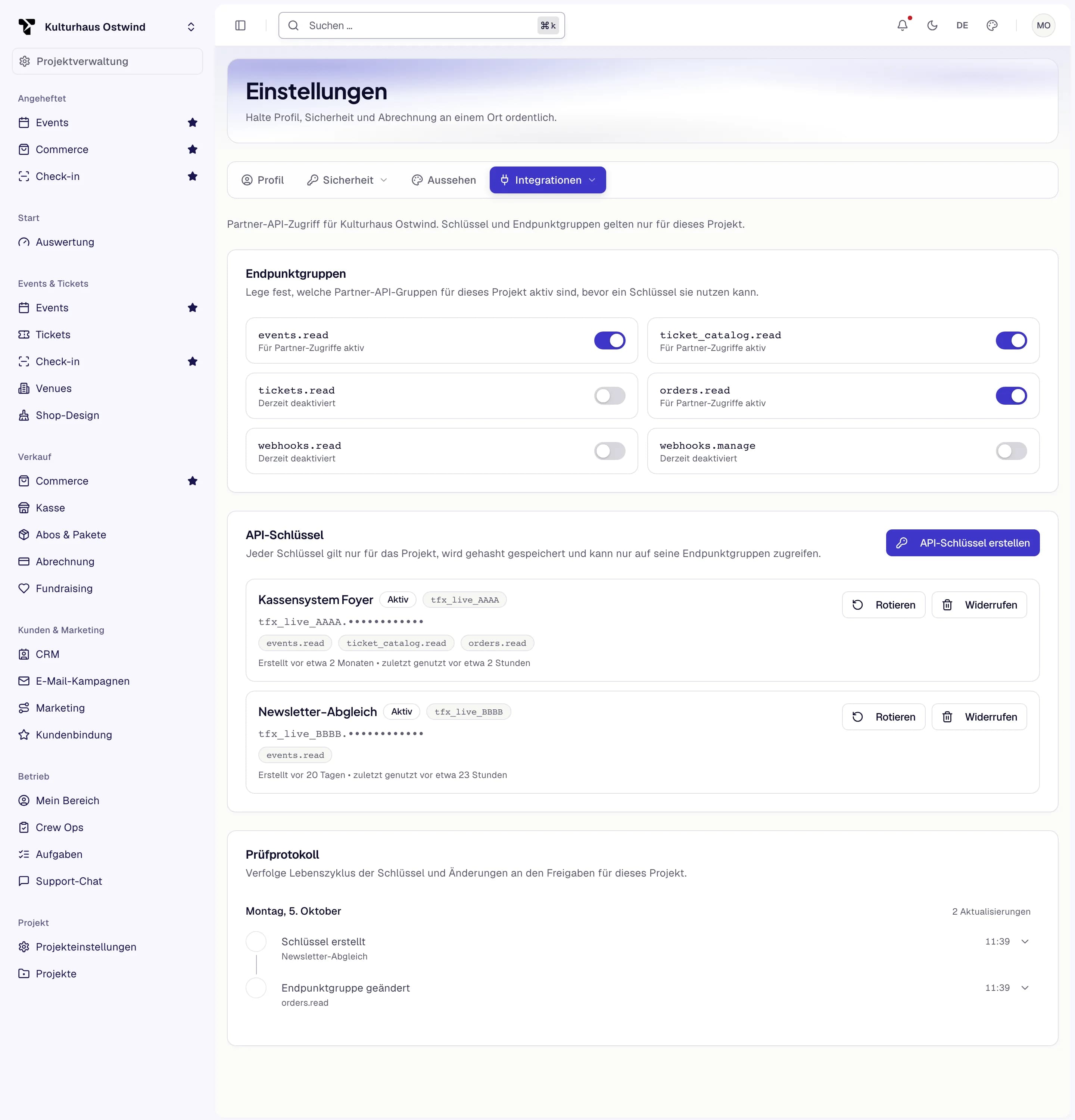
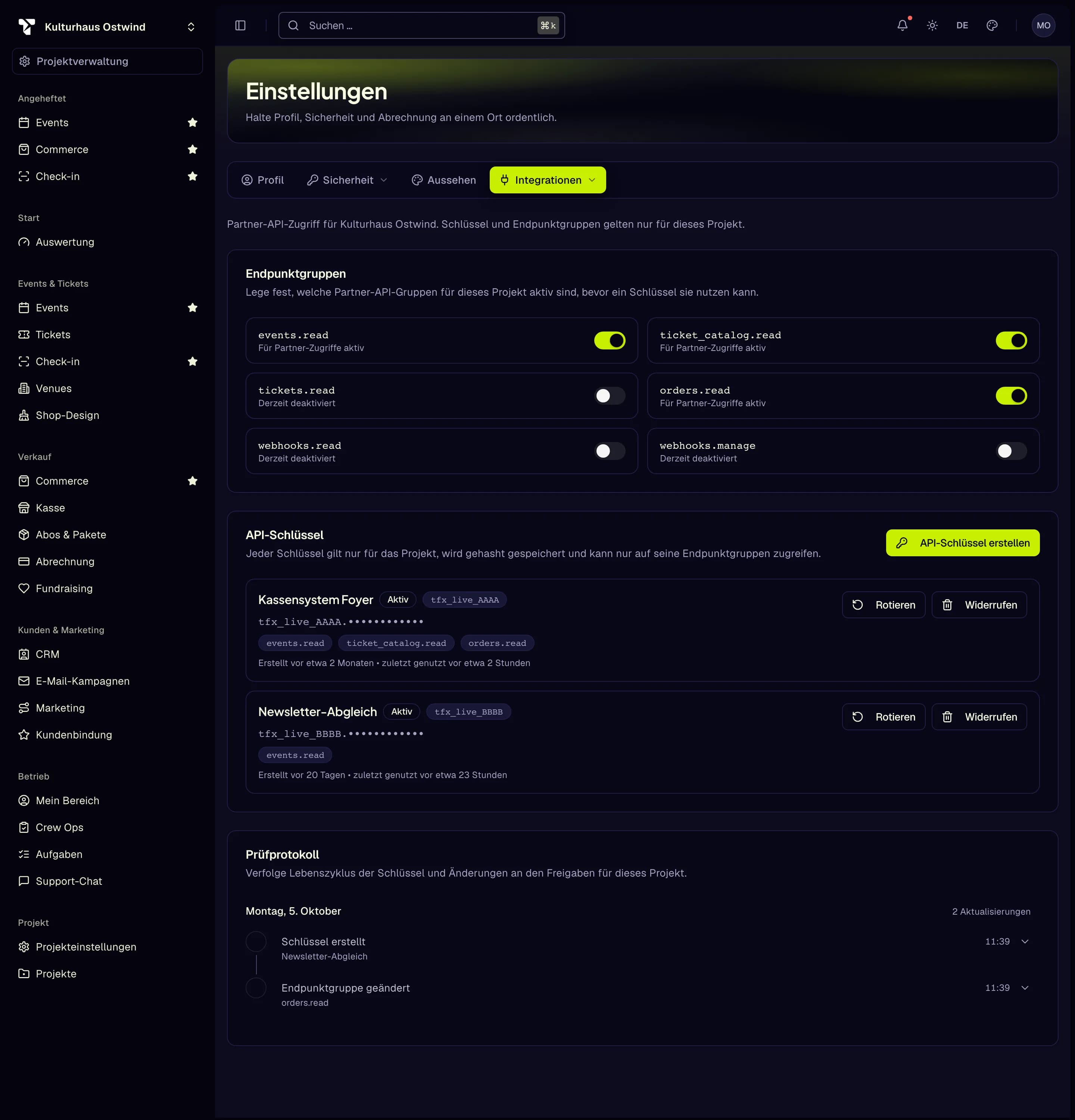
- Integrationen
- Endpunktgruppen
- API-Schlüssel erstellen
- Schlüssel rotieren oder widerrufen
Ihren Shop von Ihrer Website verlinken
Klicken Sie in der Projektübersicht (Projekteinstellungen → Übersicht) neben Dein Shop: oder auf der Seite eines veröffentlichten Events neben Event im Shop: auf Kopieren und setzen Sie den Link auf Ihre Website. Fertige Plugins für Shopify, WordPress oder andere Website-Baukästen gibt es derzeit nicht.
Einen Partner-API-Schlüssel erstellen
Jeder Schlüssel gilt nur für dieses Projekt und nur für die Gruppen, die er trägt und die das Projekt aktiviert hat. Ein Projekt kann bis zu 50 aktive Schlüssel haben.
- Rotieren gibt dem Schlüssel ein neues Geheimnis und behält Name und Gruppen. Das alte Geheimnis funktioniert sofort nicht mehr. Halten Sie Zum Rotieren gedrückt halten zum Bestätigen gedrückt und kopieren Sie dann den neuen Schlüssel. Er wird nur einmal angezeigt.
- Widerrufen stoppt den Schlüssel sofort: Halten Sie Zum Widerrufen gedrückt halten zum Bestätigen gedrückt. Ein widerrufener Schlüssel lässt sich nicht rotieren. Erstellen Sie stattdessen einen neuen.
Jede Schlüsseländerung und jedes Umschalten einer Gruppe steht unter Prüfprotokoll, einschließlich Widerrufen durch den TixFin-Support. Zur API selbst siehe die API-Übersicht.
Ereignisse an Ihren Server senden
Damit ein anderes System sofort erfährt, dass eine Bestellung bezahlt ist, Tickets ausgestellt oder weitergegeben sind, ein Ticket eingecheckt oder eine Bestellung erstattet ist, legen Sie unter Kontomenü → Konto → Webhooks einen Webhook-Endpunkt an. Jede Anfrage ist signiert, fehlgeschlagene Zustellungen werden etwa zwei Tage lang wiederholt, und jede Zustellung steht mit ihrem Ergebnis im Protokoll. Ereignisse, Inhalte und die Prüfung der Signatur beschreibt Webhooks.
Häufige Probleme
- „Wähle zuerst ein Projekt, um Partner-API-Zugriff und API-Schlüssel zu verwalten.“ Wählen Sie ein Projekt in der Seitenleiste.
- „Du brauchst Zugriff auf die Projekteinstellungen, um Partner-API-Integrationen zu verwalten.“ Bitten Sie den Projektinhaber um die Berechtigung.
- Integrationen fehlt in den Kontoeinstellungen. Richten Sie zuerst unter Sicherheit die Zwei-Faktor-Authentifizierung ein.
- Eine Integration funktioniert nicht mehr. Ihr Schlüssel wurde widerrufen oder rotiert, oder eine Gruppe, die sie nutzt, wurde deaktiviert. Geben Sie ihr den rotierten Schlüssel, erstellen Sie einen neuen Schlüssel oder aktivieren Sie die Gruppe wieder.
- „Konnte nicht geladen werden“. Dieser Teil der Seite wurde nicht geladen. Klicken Sie auf Erneut versuchen.
- „The project has 50 live keys“. Widerrufen Sie einen Schlüssel, den Sie nicht mehr nutzen, und erstellen Sie dann den neuen.
Verwandte Seiten
Team und Rollen
Personen in Ihr Projekt einladen, ihnen die passende Rolle geben und eigene Rollenvorlagen anlegen
KI-Client verbinden
Ihren KI-Assistenten über MCP mit TixFin verbinden, damit er Ihre Events und Verkäufe liest und Änderungen vorschlägt, die Sie bestätigen, als Sie und nur in den Projekten, die Sie wählen