
 TixFin
Projektteam
Ihre Arbeit als Projektmitarbeiter oder Projektbuchhalter, von der Einladung über Einlass und Schicht bis zur Buchhaltung
Dieser Leitfaden ist für Personen, die eine Projektleitung in ein Projekt eingeladen hat:
- Projektmitarbeiter: Einlass und Crew. Sie scannen Tickets, arbeiten Ihre Schichten und checken dafür ein.
- Projektbuchhalter: Buchhaltung. Sie kümmern sich um Bestellungen, Erstattungen, Rechnungen, Steuern und Exporte.
Beginnen Sie mit den Schritten 1 und 2 und gehen Sie dann zum Teil für Ihre Rolle. Haben Sie stattdessen eine Rollenvorlage wie Scanner oder Crew Manager erhalten, gilt der Teil für Projektmitarbeiter; Sie sehen nur, was Ihre Vorlage erlaubt.
Was jede Rolle darf
| Aufgabe | Projektmitarbeiter | Projektbuchhalter |
|---|---|---|
| Tickets im Browser und in der App scannen | Ja | Nein |
| Daten der Ticketinhaber auf verkauften Tickets sehen | Nein | Nein |
| Eigene Schichten, Crew-Check-in, Zeiterfassung, Briefings | Ja | Nein |
| Kasse | Nur mit zusätzlicher Berechtigung (siehe Schritt 5) | Nein |
| Bestellungen nachschlagen und exportieren | Nein | Ja |
| Bestellpositionen und ganze Bestellungen erstatten | Nein | Ja |
| Einen Kassenverkauf stornieren | Nein | Nein |
| Rechnungen, Gutschriften, DATEV-Export | Nein | Ja |
| Zahlungsanbieter, Steuereinstellungen und Steuerprüfungen | Nein | Ja |
| Shop-Auswertung, E-Mail-Kampagnen, Treueprogramm | Nein | Ja |
| Events, Ticket-Typen, Shop-Design | Nein | Nein |
| Mitglieder einladen oder entfernen | Nein | Nein |
Die Projektleitung kann ändern, was Ihre Rolle erlaubt. Fehlt eine Seite, die Sie brauchen, in der Seitenleiste, fragen Sie dort nach.
1. Die Einladung annehmen
Wo: der Link in der Einladungs-E-Mail (öffnet Einladung annehmen) Wer darf das: die eingeladene Person, mit der eingeladenen E-Mail-Adresse
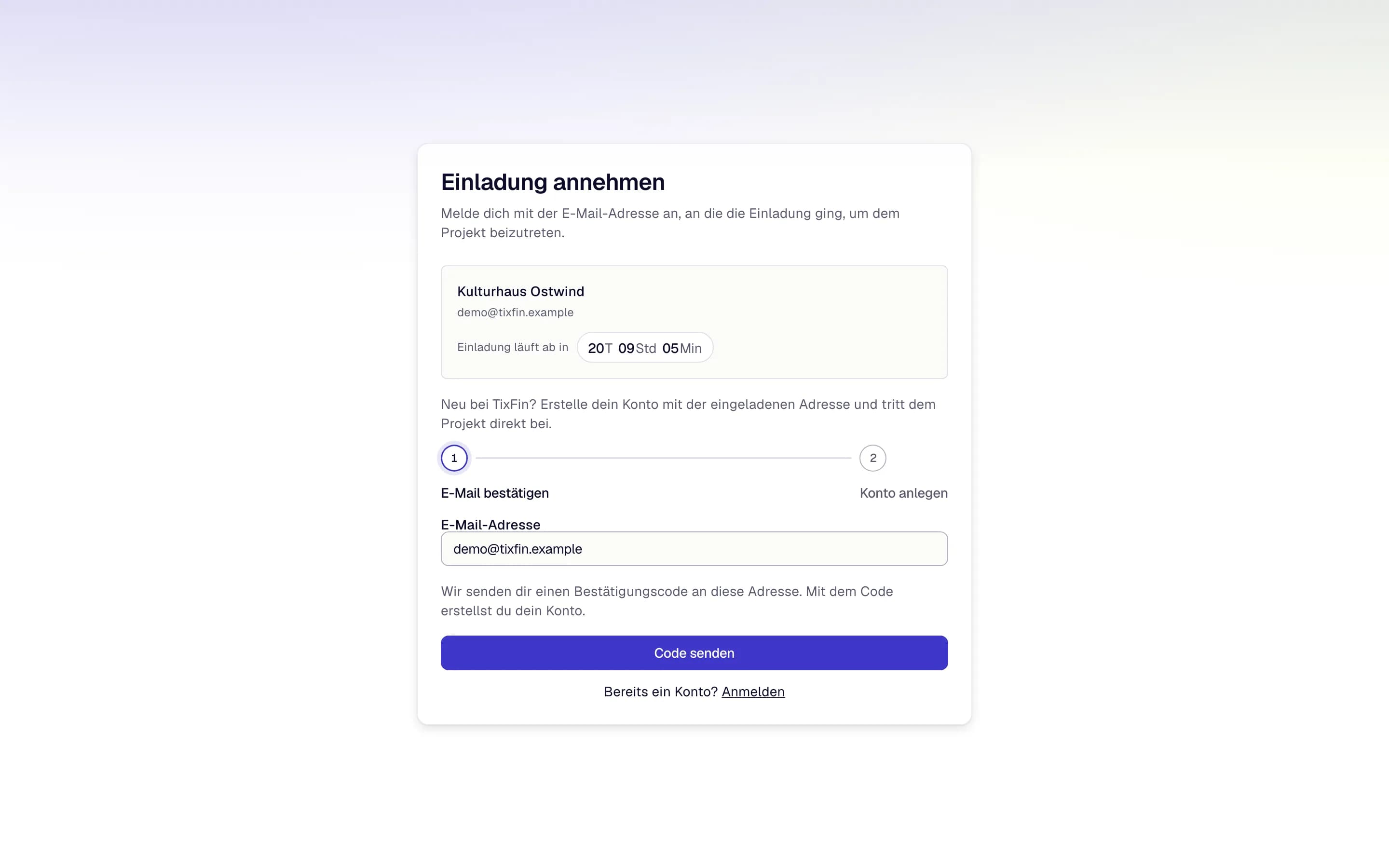
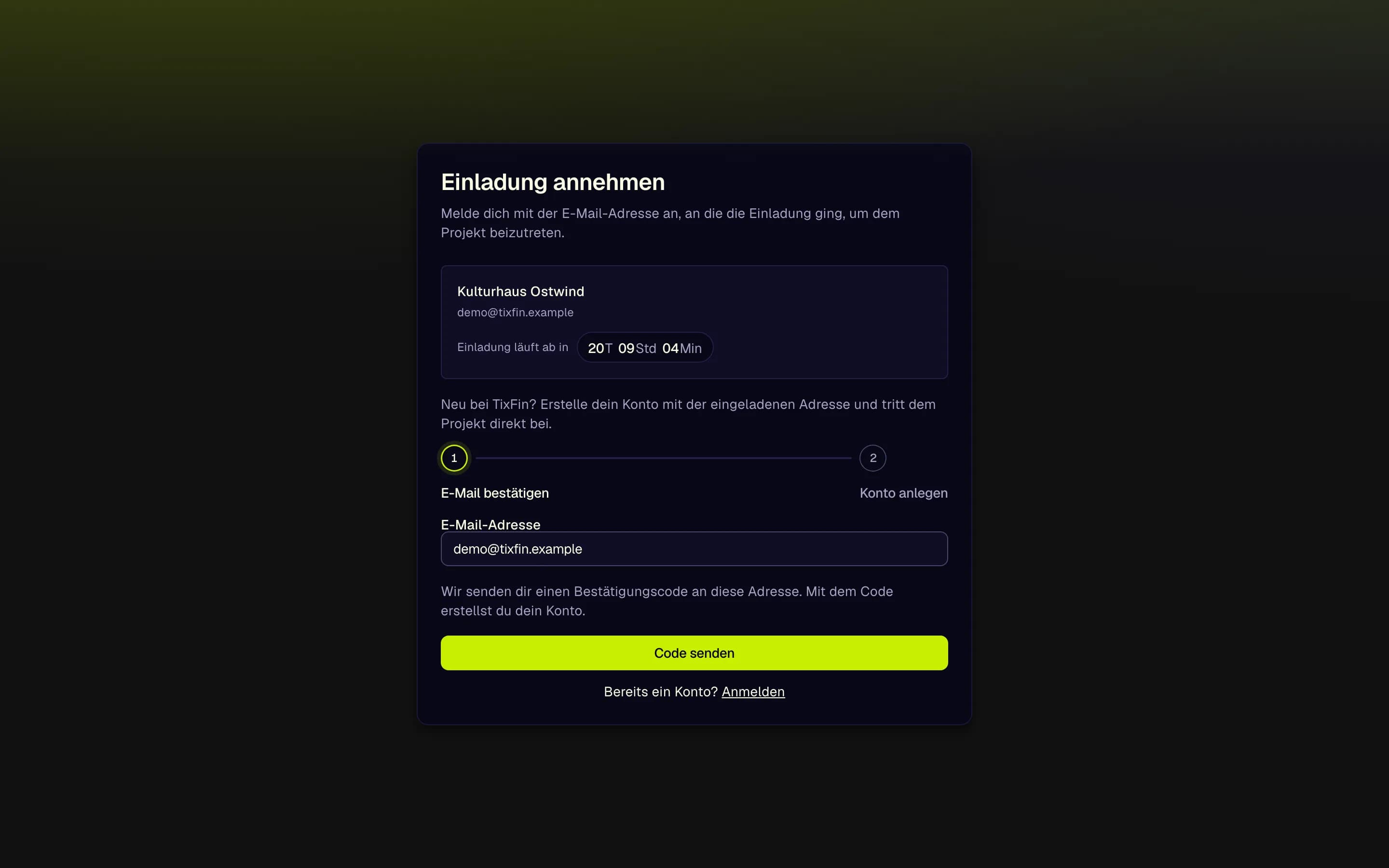
- Projekt, Adresse und Ablauf
- Schon ein Konto? Anmelden
- Code senden
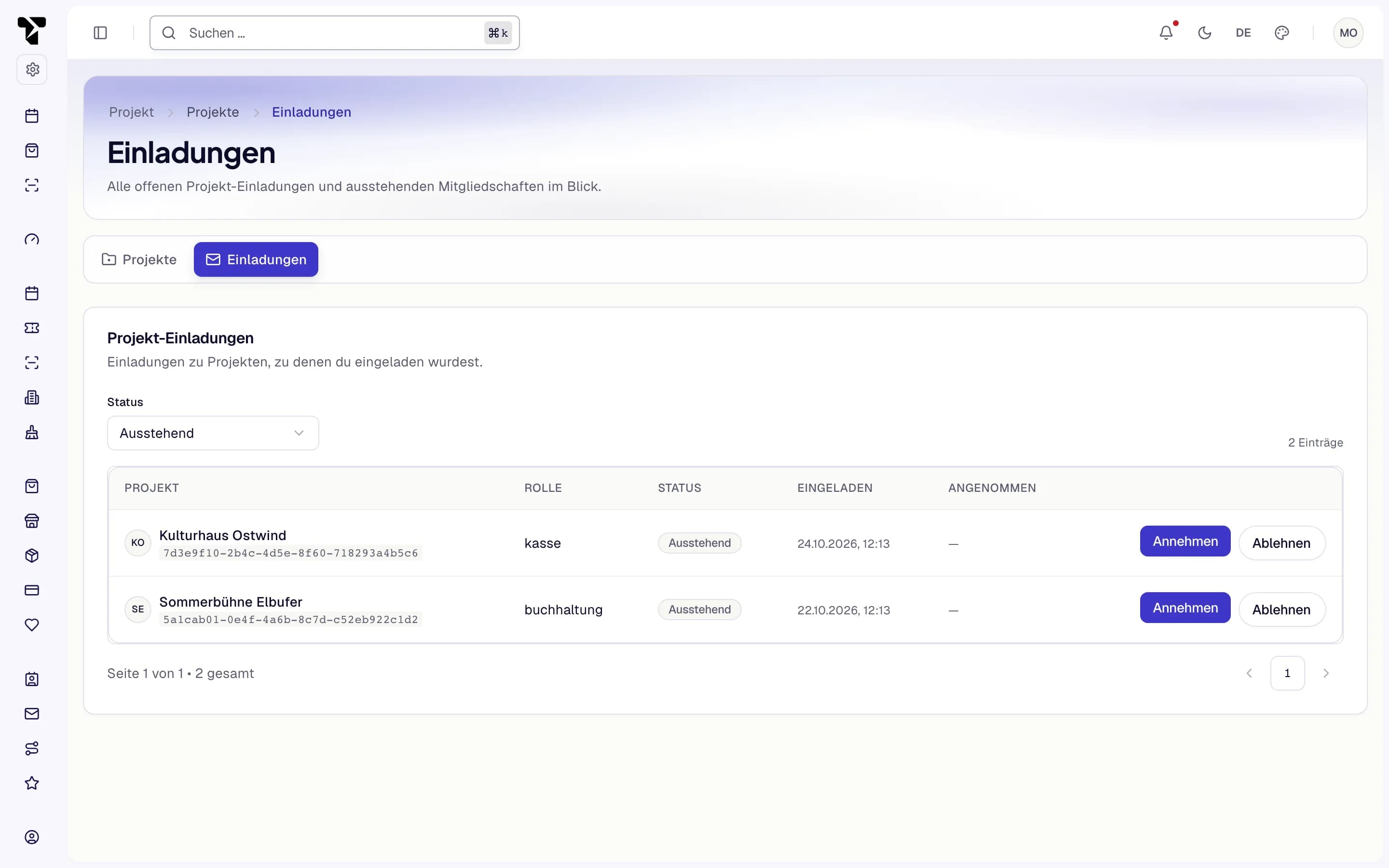
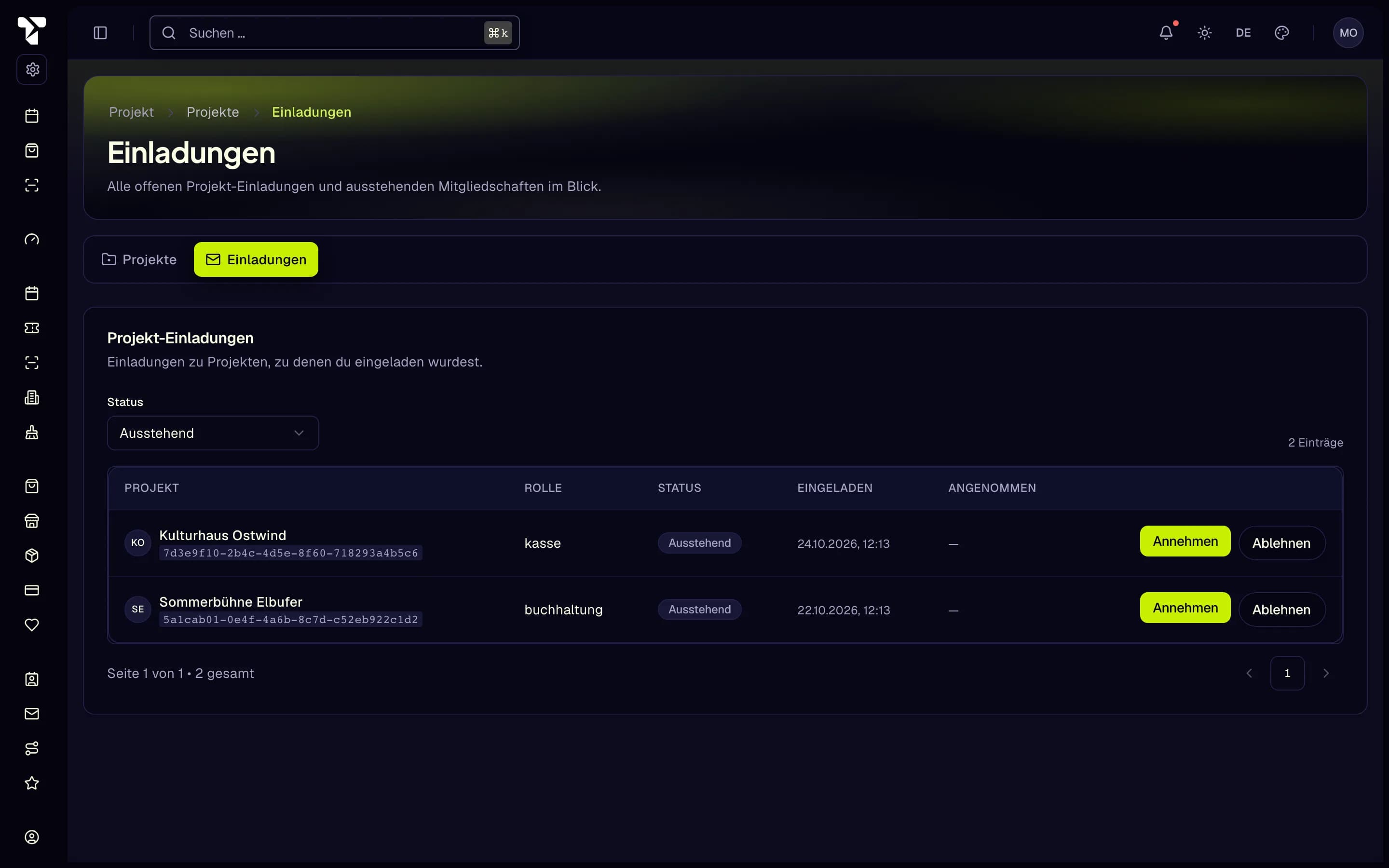
- Projekte → Einladungen
- Annehmen
- Ablehnen
- Verwenden Sie genau die eingeladene Adresse. Mit einer anderen Adresse sehen Sie ein anderes Projekt oder keine Einladung.
- Eine Einladung gilt 14 Tage. Ist sie ungültig oder abgelaufen, muss die Projektleitung eine neue senden.
- Einladungen nehmen Sie im Web an, nicht in der App. Nehmen Sie zuerst an und melden Sie sich dann in der App an.
Einzelheiten: Team und Rollen
2. Zwei-Faktor-Authentifizierung einrichten
TixFin verlangt die Zwei-Faktor-Authentifizierung für die Arbeit in einem Projekt, im Dashboard und in der App.
Wo: Kontomenü → Konto → Sicherheit Wer darf das: alle angemeldeten Nutzer
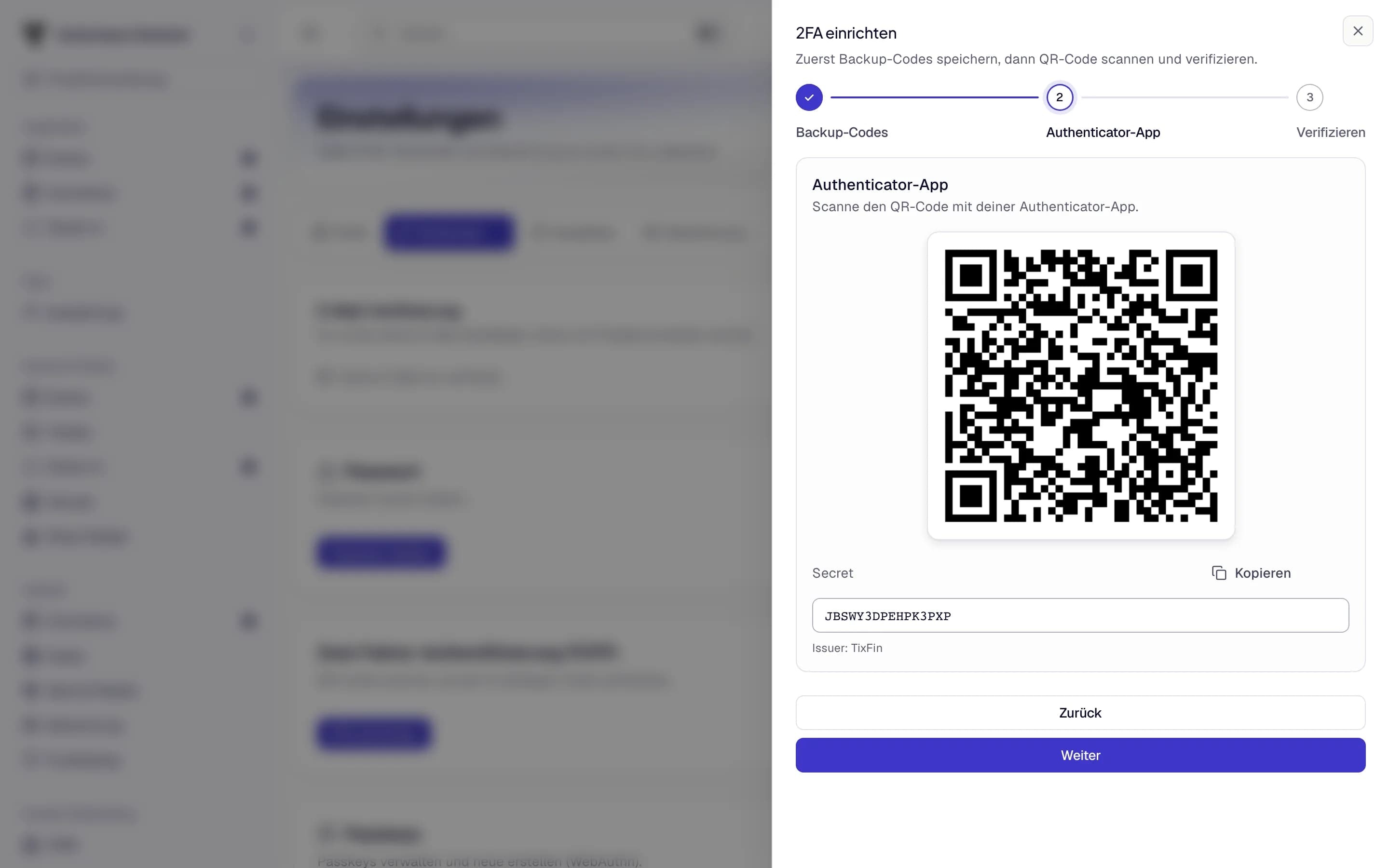
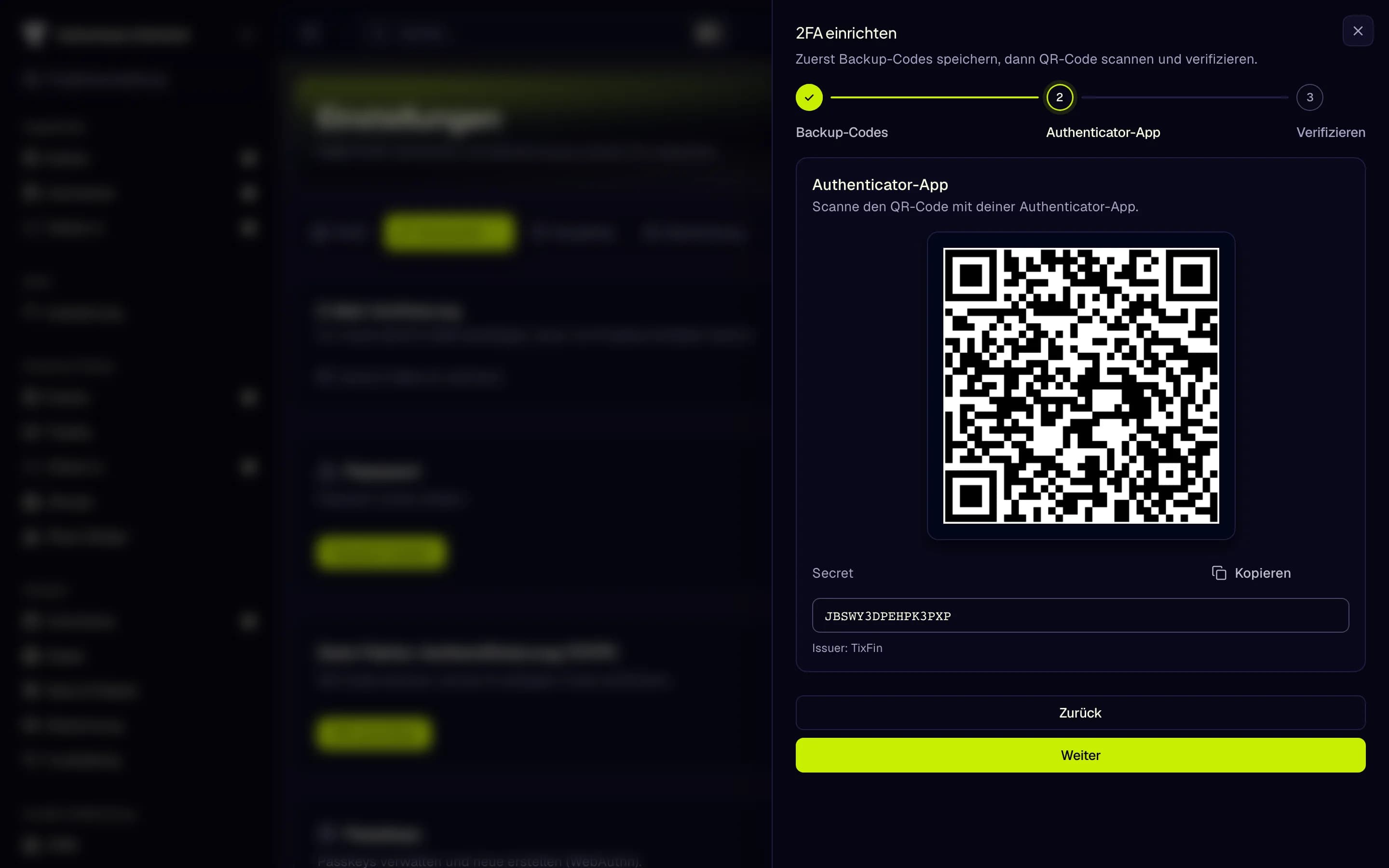
- Backup-Codes speichern
- QR-Code scannen
- Secret zur manuellen Eingabe
- Weiter
- Die Seitenleiste zeigt nur Ihre persönlichen Seiten und Sicherheit, bis die Zwei-Faktor-Authentifizierung aktiv ist.
- Bewahren Sie die Backup-Codes nicht auf dem Telefon auf. Verlieren Sie das Telefon, kommen Sie mit einem Backup-Code wieder hinein.
Einzelheiten: Kontosicherheit
Projektmitarbeiter
3. Tickets am Einlass im Browser prüfen
Nutzen Sie den Browser-Scanner auf einem Laptop oder Tablet an einem festen Platz.
Wo: Events & Tickets → Check-in Wer darf das: Mitglieder mit Tickets scannen
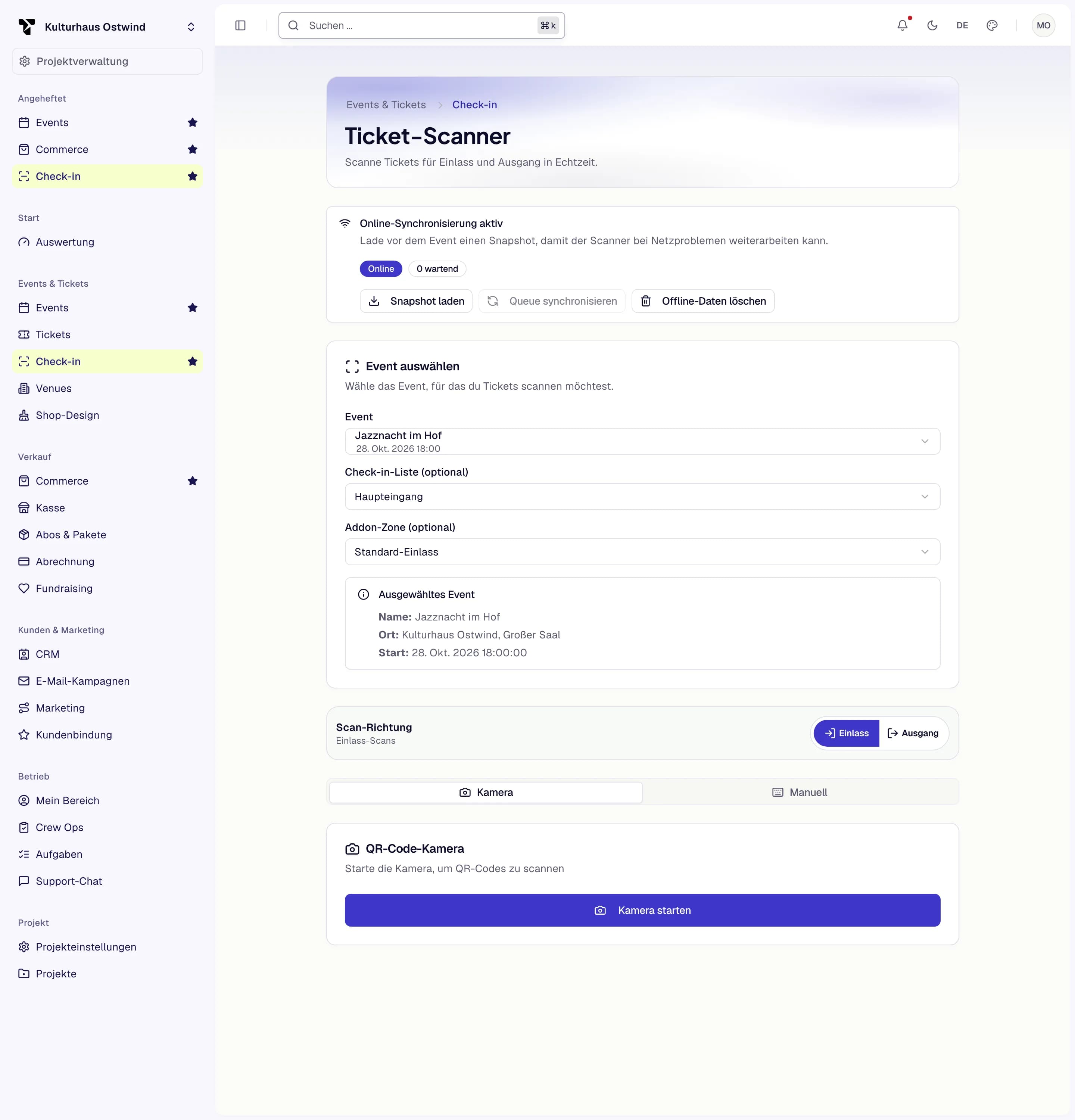
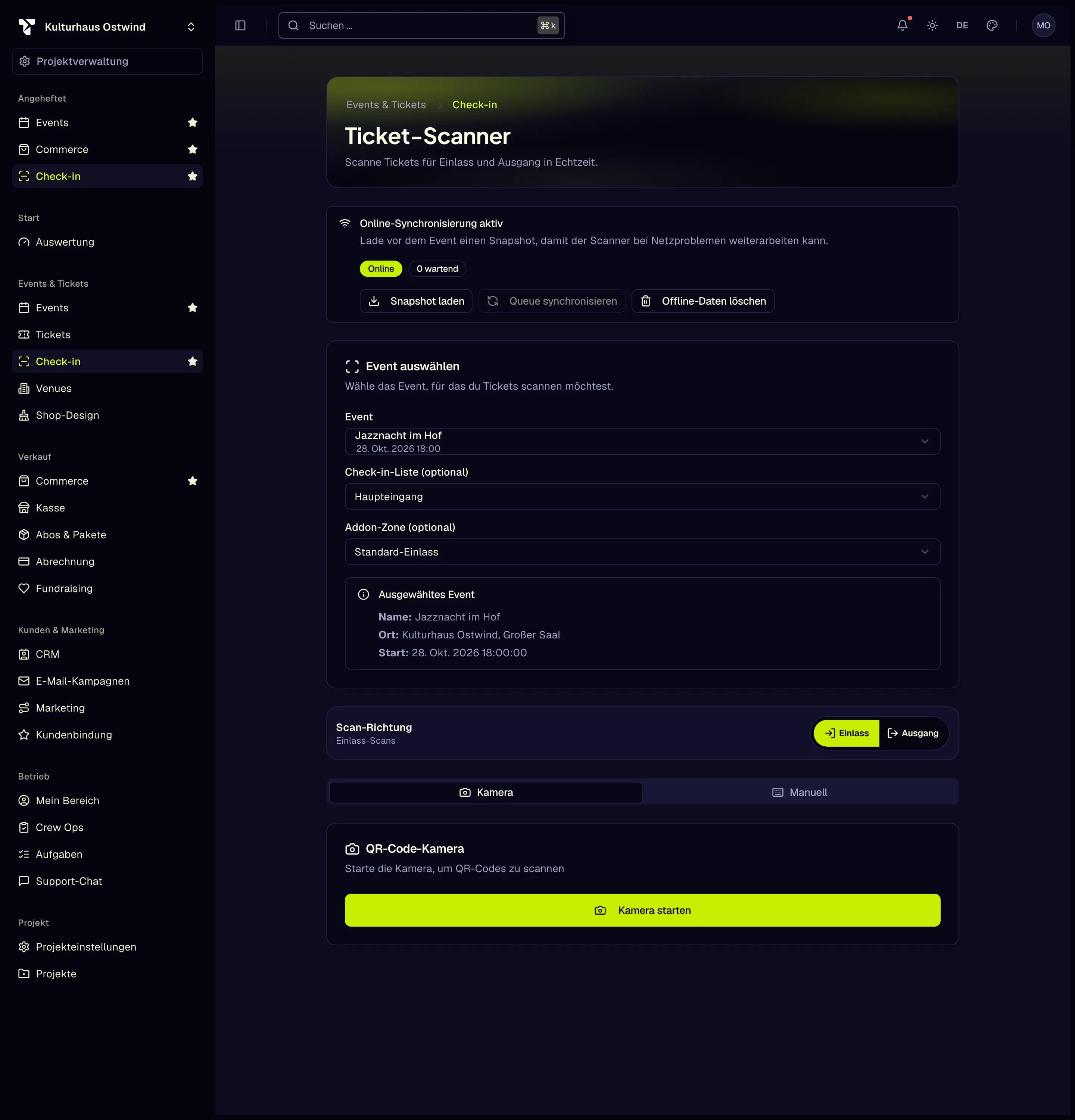
- Event auswählen
- Check-in-Liste
- Online-/Offline-Status
- Snapshot laden
- Kamera starten
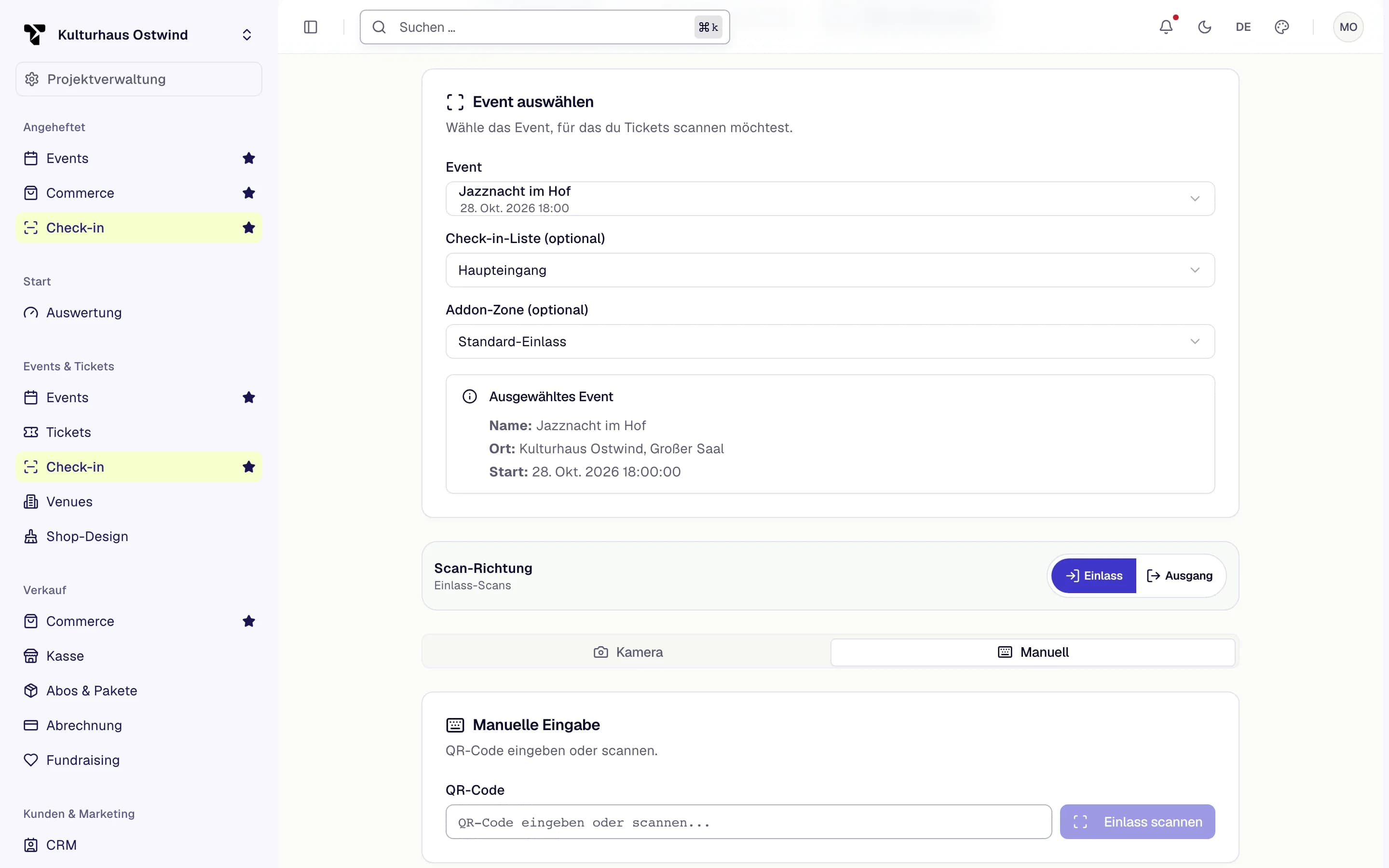
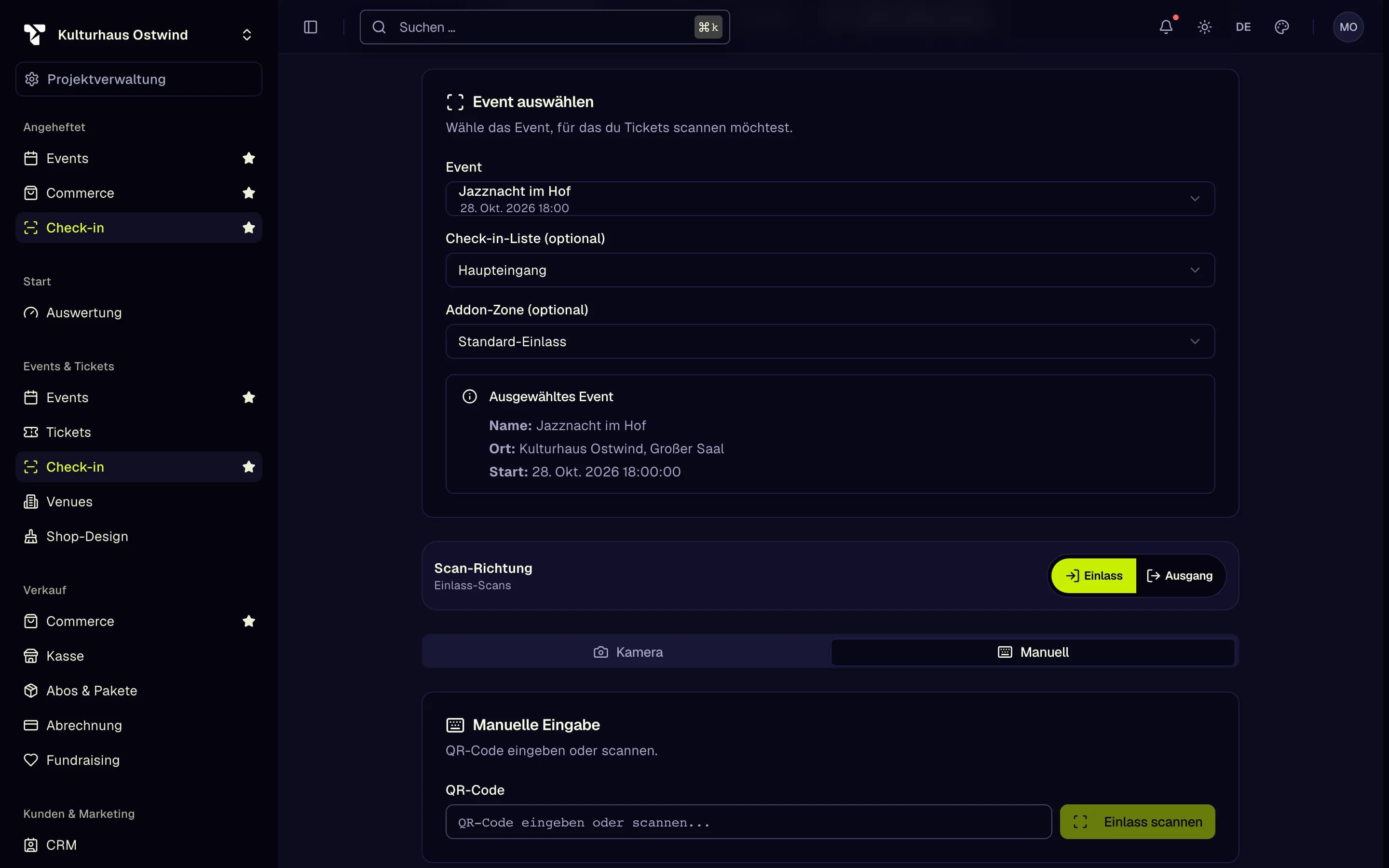
- Einlass oder Ausgang
- Manuell
- QR-Code
- Einlass scannen
- Ein Snapshot braucht eine bestimmte Check-in-Liste. Für Gesamtes Event lässt er sich nicht erstellen, und er läuft spätestens 12 Stunden nach dem Laden ab.
- Lassen Sie den Browser-Tab offline geöffnet. Neu laden ohne Netz bringt den Scanner nicht zurück.
- Der Browser synchronisiert nie von selbst. Klicken Sie auf Queue synchronisieren und klicken Sie nie auf Offline-Daten löschen, bevor die Synchronisierung geklappt hat: Wartende Scans gingen sonst verloren.
Einzelheiten: Check-in · Offline oder von Hand im Browser scannen
4. Tickets am Einlass in der App prüfen
Nutzen Sie die TixFin-App auf Ihrem Telefon, wenn Sie am Einlass unterwegs sind.
Wo: TixFin-App → Scanner (aus Mein Bereich: Ticket-Scanner) Wer darf das: Mitglieder mit Tickets scannen sowie temporäre Scanner
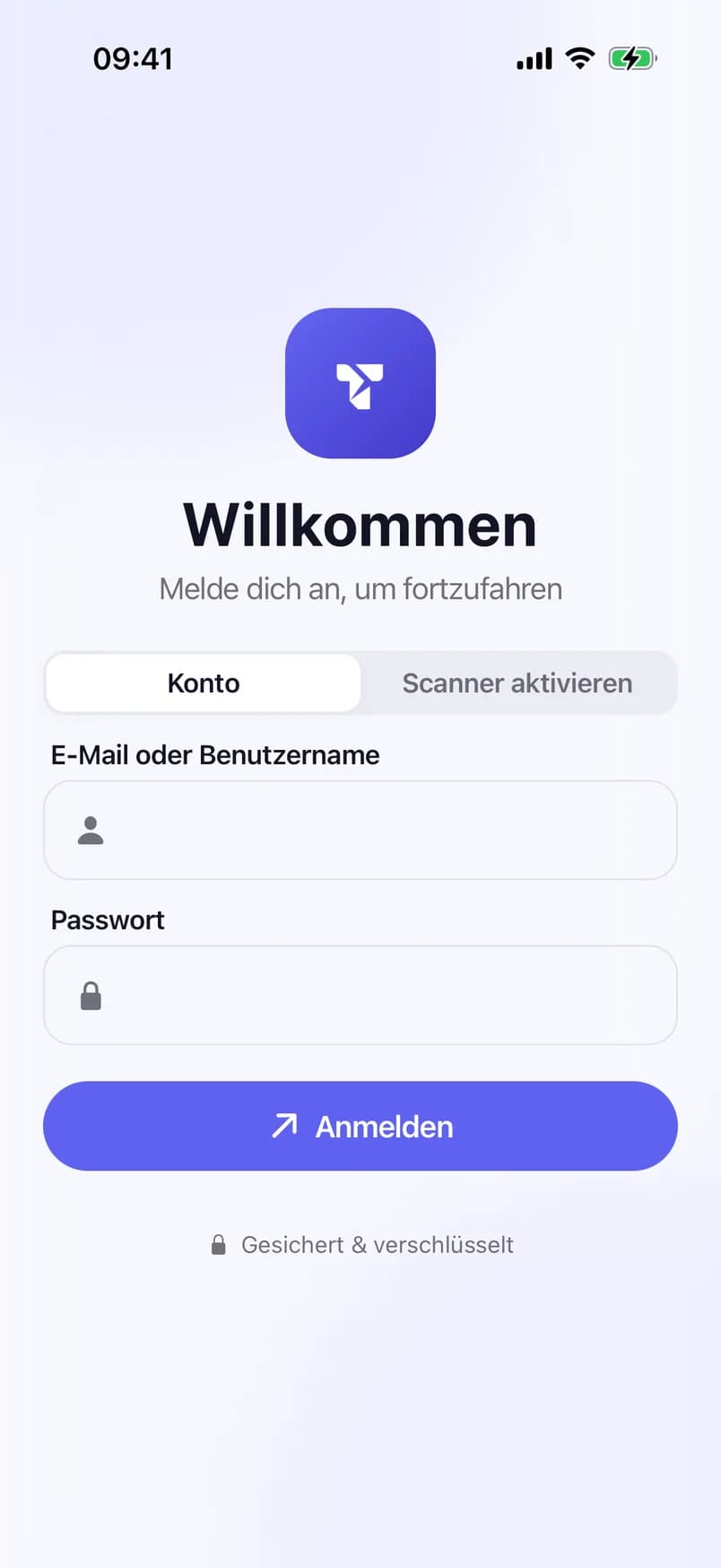
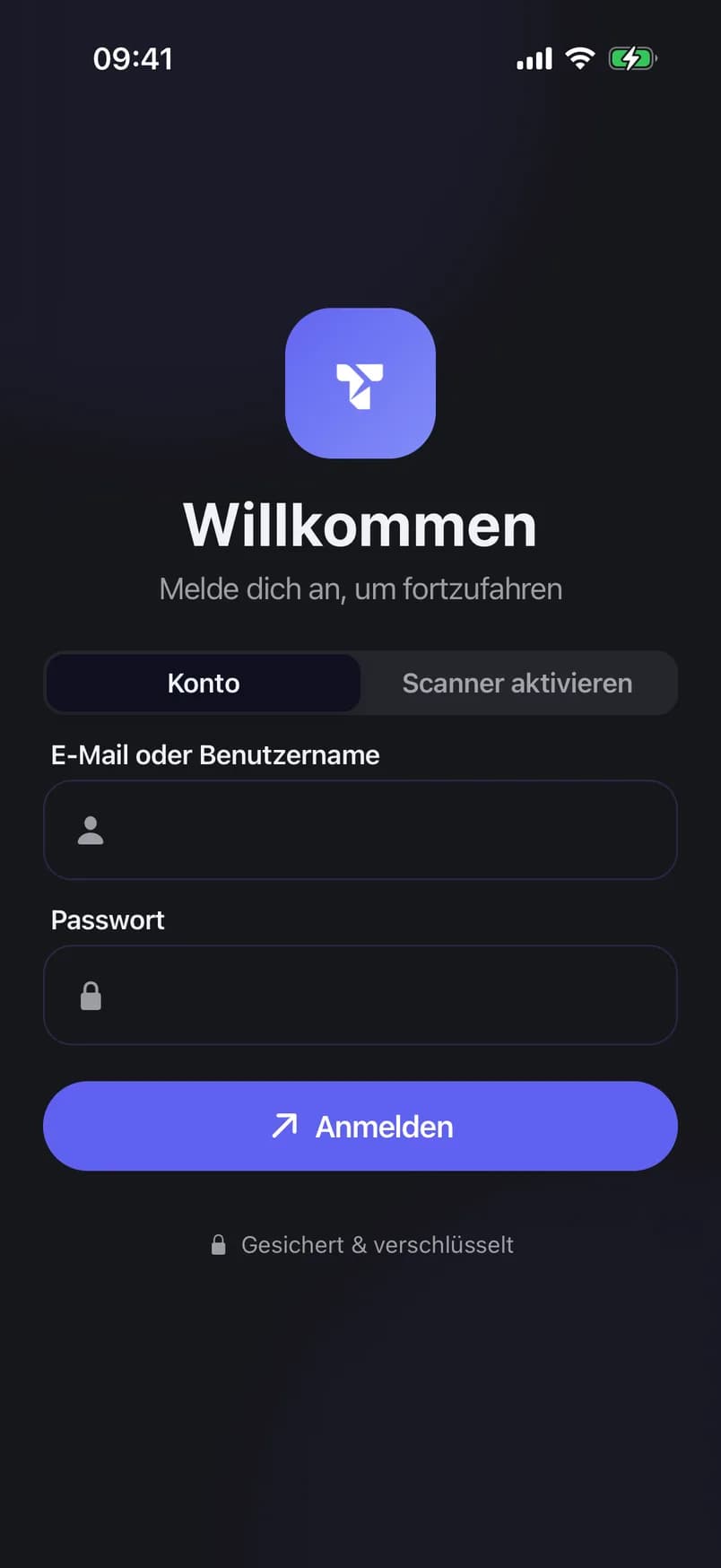
- Tab „Konto“
- E-Mail oder Benutzername
- Passwort
- Anmelden
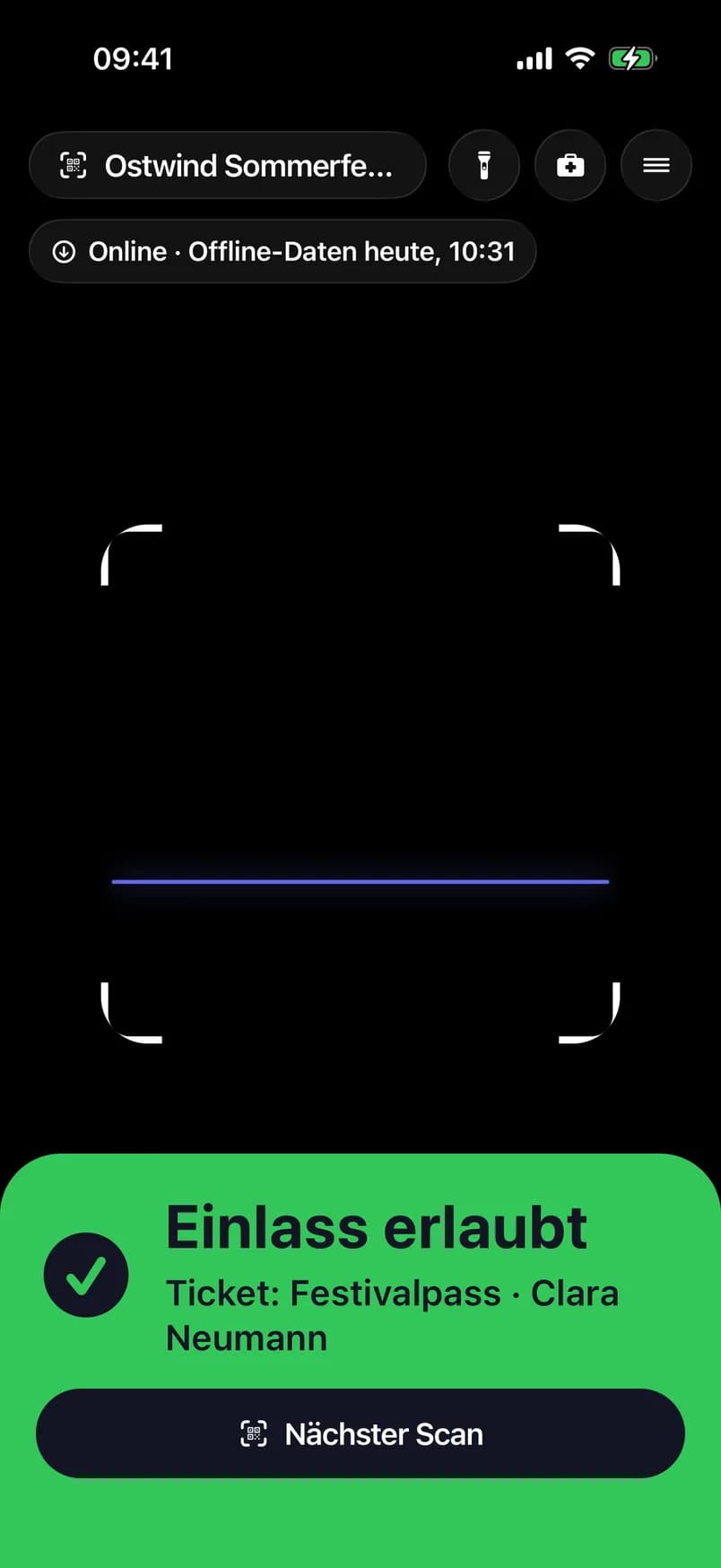
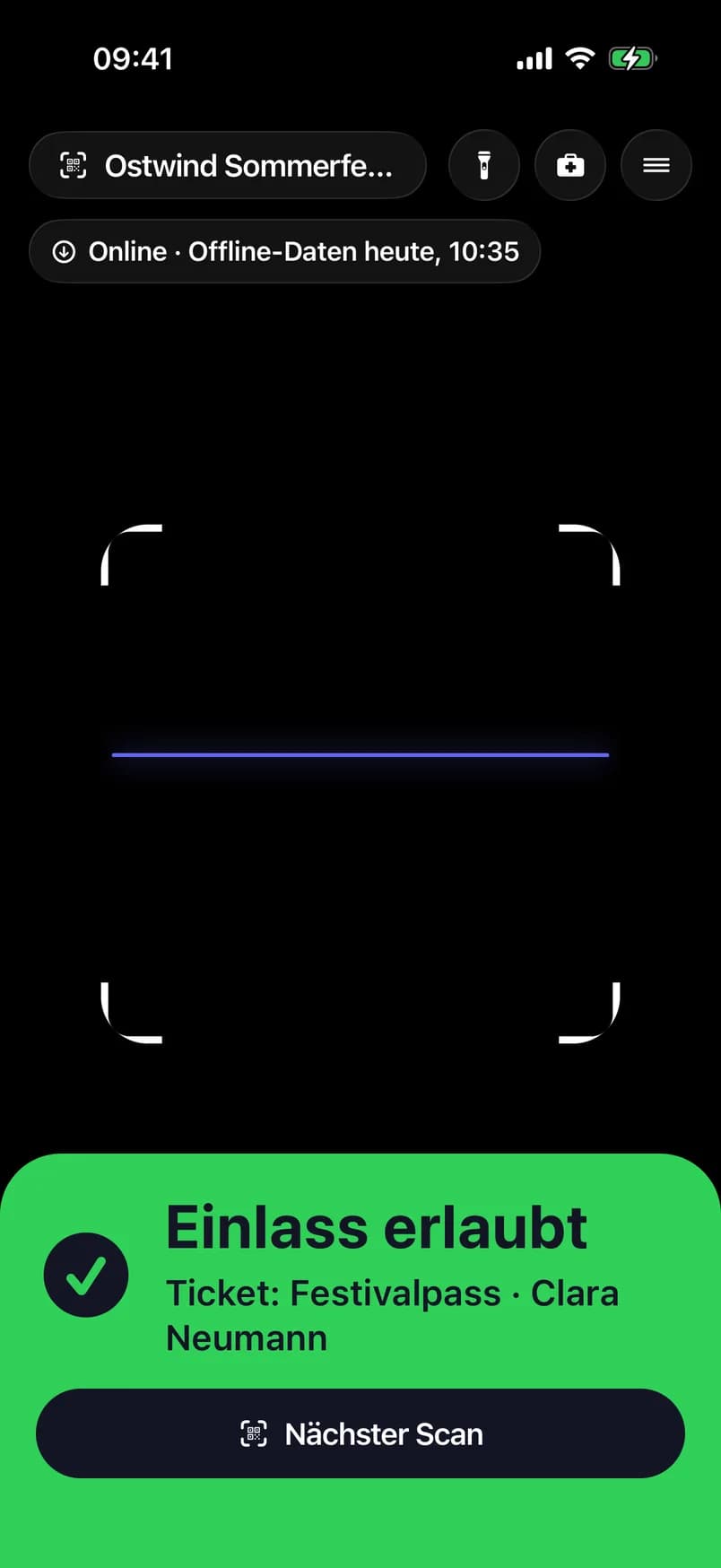
- Eventnamen tippen zum Wechseln
- Scanner-Menü
- Taschenlampe
- Ergebnis lesen
- Nächster Scan
Offline scannt die App mit ihren Offline-Daten weiter und synchronisiert die wartenden Scans von selbst, sobald das Netz zurück ist. Die Anzeige unter dem Event-Namen zeigt, wie viele Scans warten.
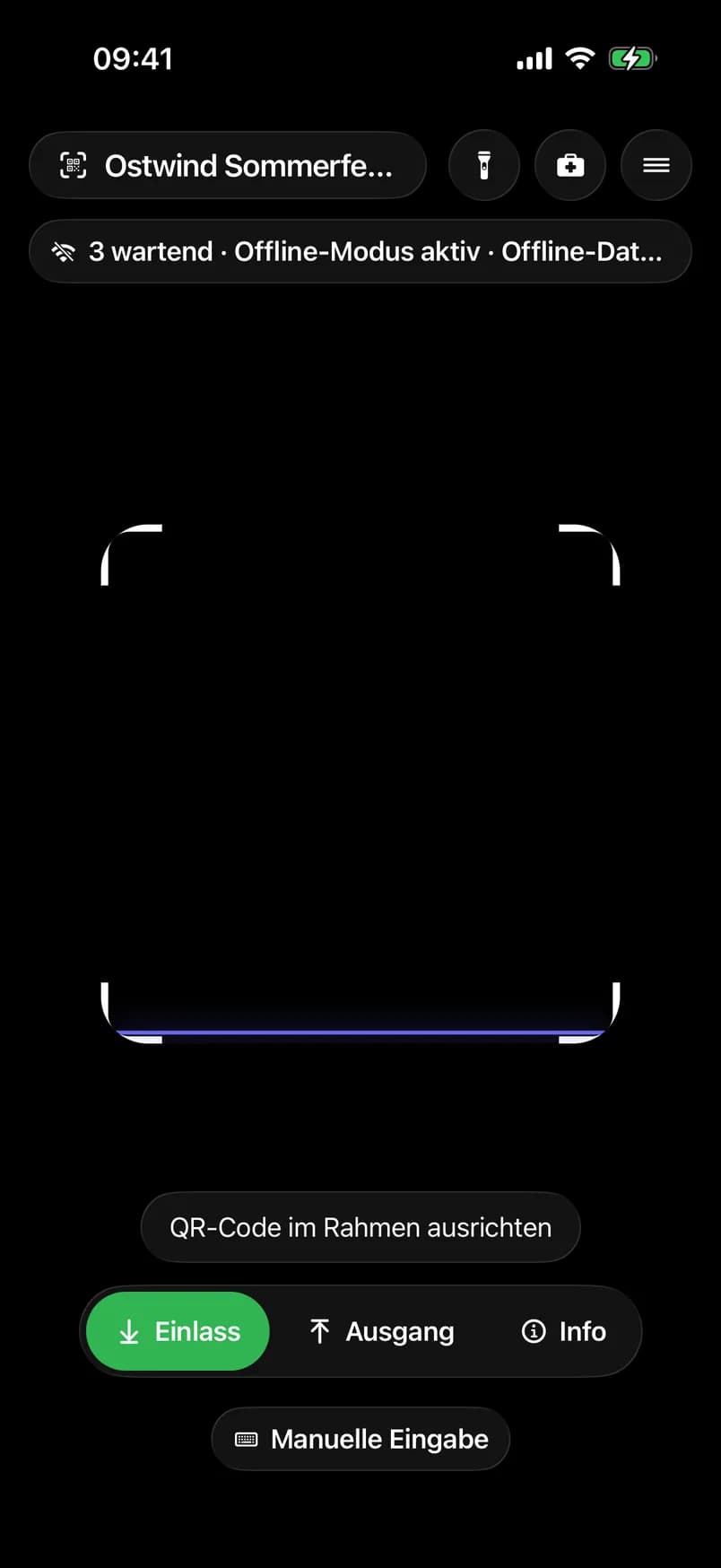
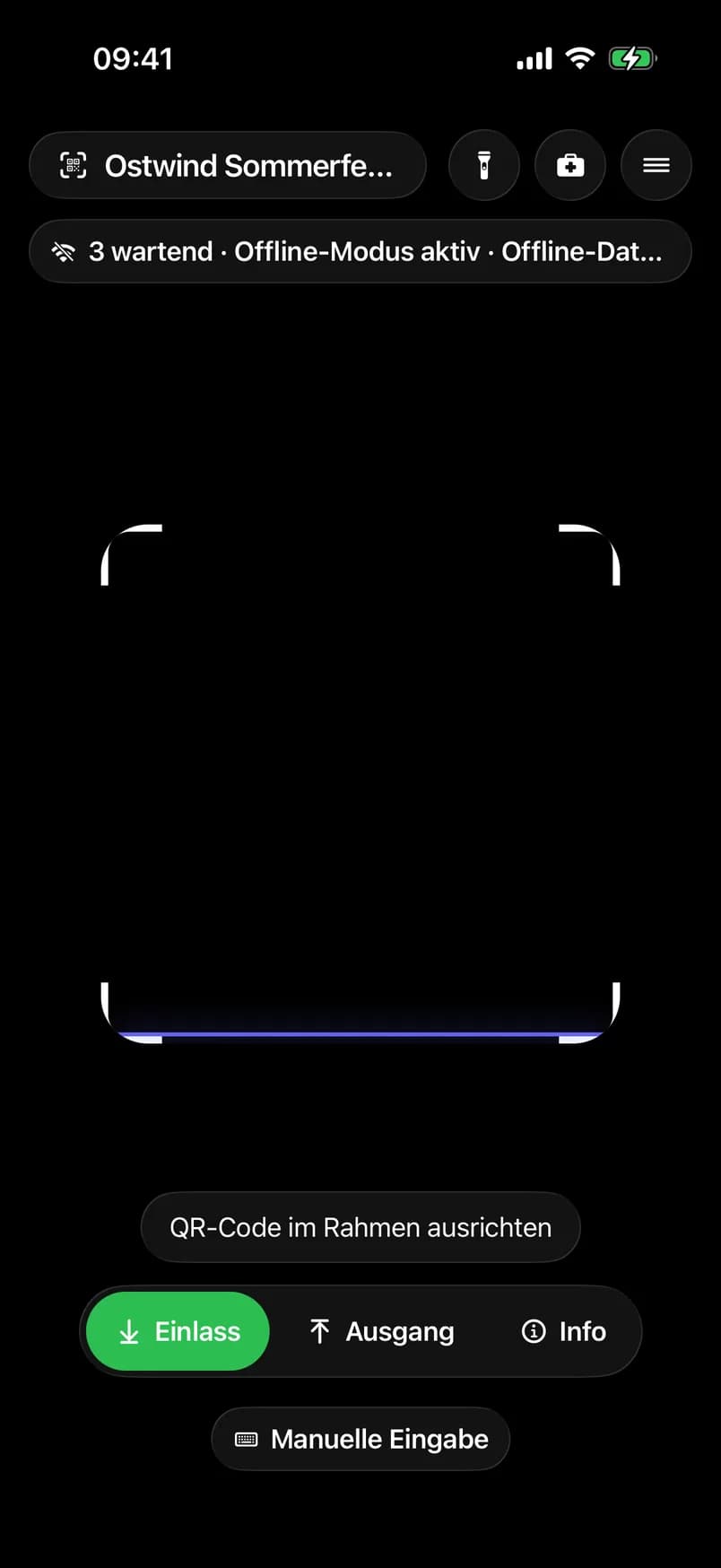
- Event mit seinen Offline-Daten
- Statushinweis: wartende Scans
- Wie gewohnt weiterscannen
- Wird jeder Gast mit „Ticket nicht gefunden“ abgewiesen, ist das falsche Event oder die falsche Liste gewählt. Prüfen Sie den Event-Namen oben und achten Sie auf die Anzeige Event beendet oder Event beginnt.
- Öffnen Sie das Event einmal online, bevor Sie das Netz verlieren, damit die Offline-Daten auf dem Gerät sind.
- Diskutieren Sie nicht am Einlass. Bei Bereits gescannt lassen Sie sich einen Ausweis zeigen und rufen Ihre Einlassleitung.
- Nach der Synchronisierung listet „… prüfen“ Scans, die mit einem anderen Eingang kollidiert sind. Melden Sie sie Ihrer Einlassleitung, bevor Sie auf Geprüft, löschen tippen.
Einzelheiten: Tickets am Einlass scannen · Offline scannen
5. An der Kasse verkaufen
Wo: Verkauf → Kasse Wer darf das: Projekte, deren Plan die Kasse enthält, und Mitglieder mit Kassenverkauf durchführen. Projektmitarbeiter enthält sie nicht; die Projektleitung muss Ihnen eine Rolle geben, die sie enthält, etwa Cashier.
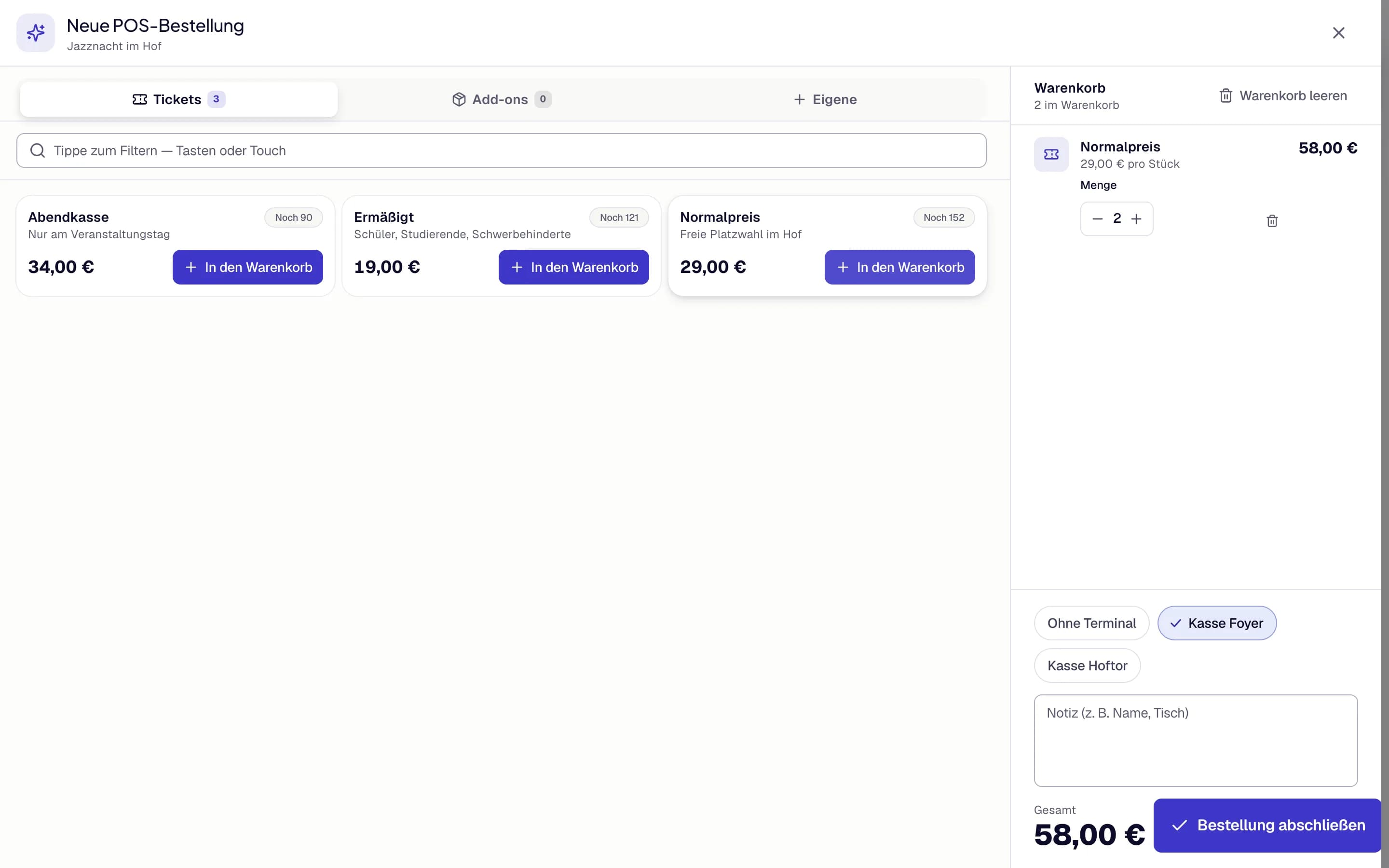
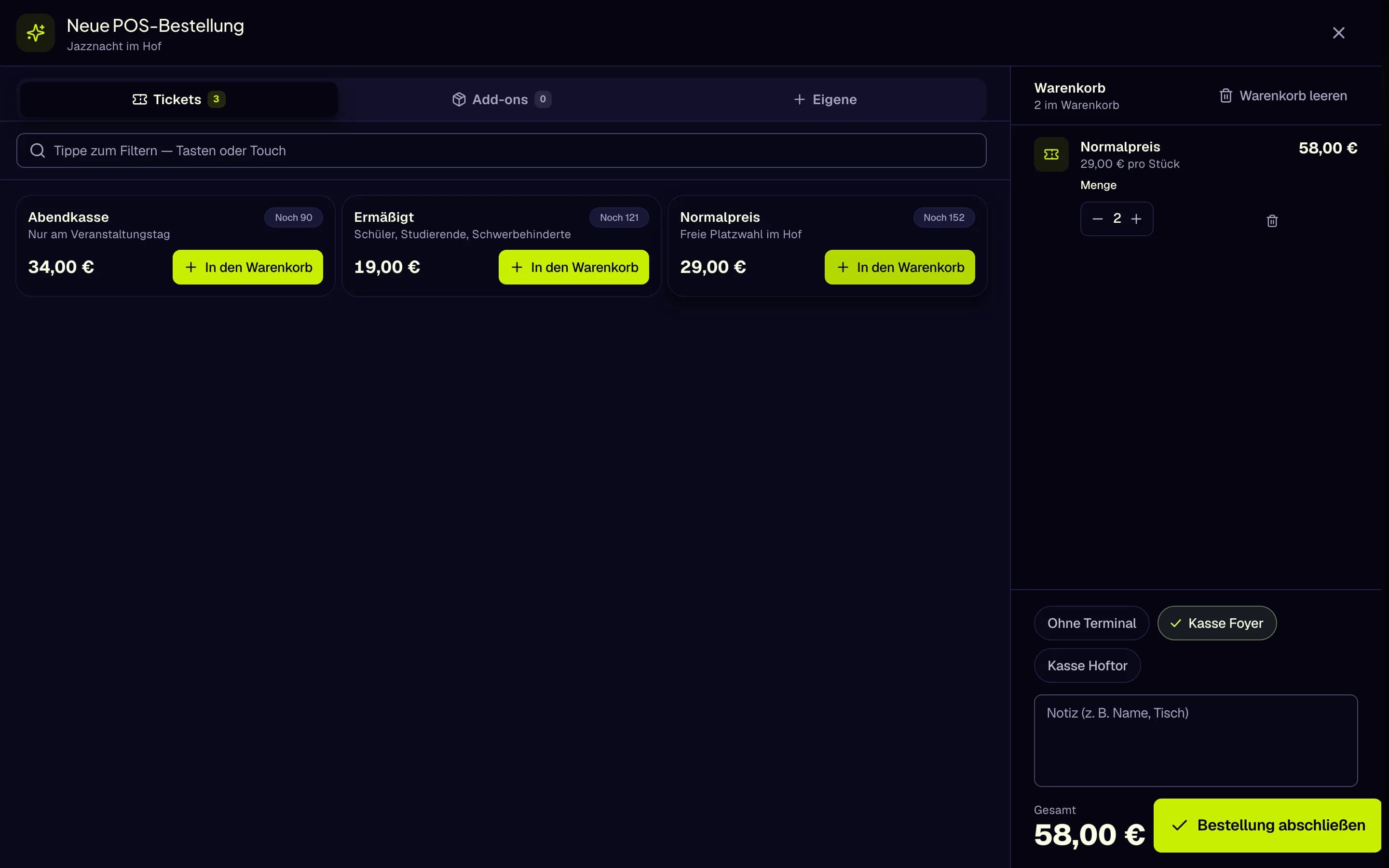
- Tab Tickets
- In den Warenkorb
- Terminal
- Notiz
- Bestellung abschließen
- Die Kasse nimmt keine Kartenzahlungen an. Sie erfasst den Verkauf; kassieren Sie mit Ihrem eigenen Kartenterminal oder bar.
- Der Beleg ist das Ticket. Tickets von der Abendkasse werden nicht per E-Mail verschickt, geben Sie den Beleg also mit.
- Tickets kaufen im Kontomenü ist keine Kasse. Damit kaufen Sie Tickets für Ihr eigenes Konto.
- Einen Verkauf zu stornieren braucht eine weitere Berechtigung (Kassenbelege stornieren/erstatten). Fragen Sie Ihre Schichtleitung.
Einzelheiten: Bestellungen und Kasse. An einer Bar, einem Bistro oder Foodtruck verkaufen Sie im Tab Kasse des Stands oder in der Stand-Kasse der App: Stände, Essen und Getränke.
6. Schichten arbeiten und einchecken
Wo: Betrieb → Mein Bereich im Dashboard oder Mein Bereich in der App Wer darf das: alle Projektmitglieder; Ihr eigener Check-in braucht Crew-Check-ins einsehen
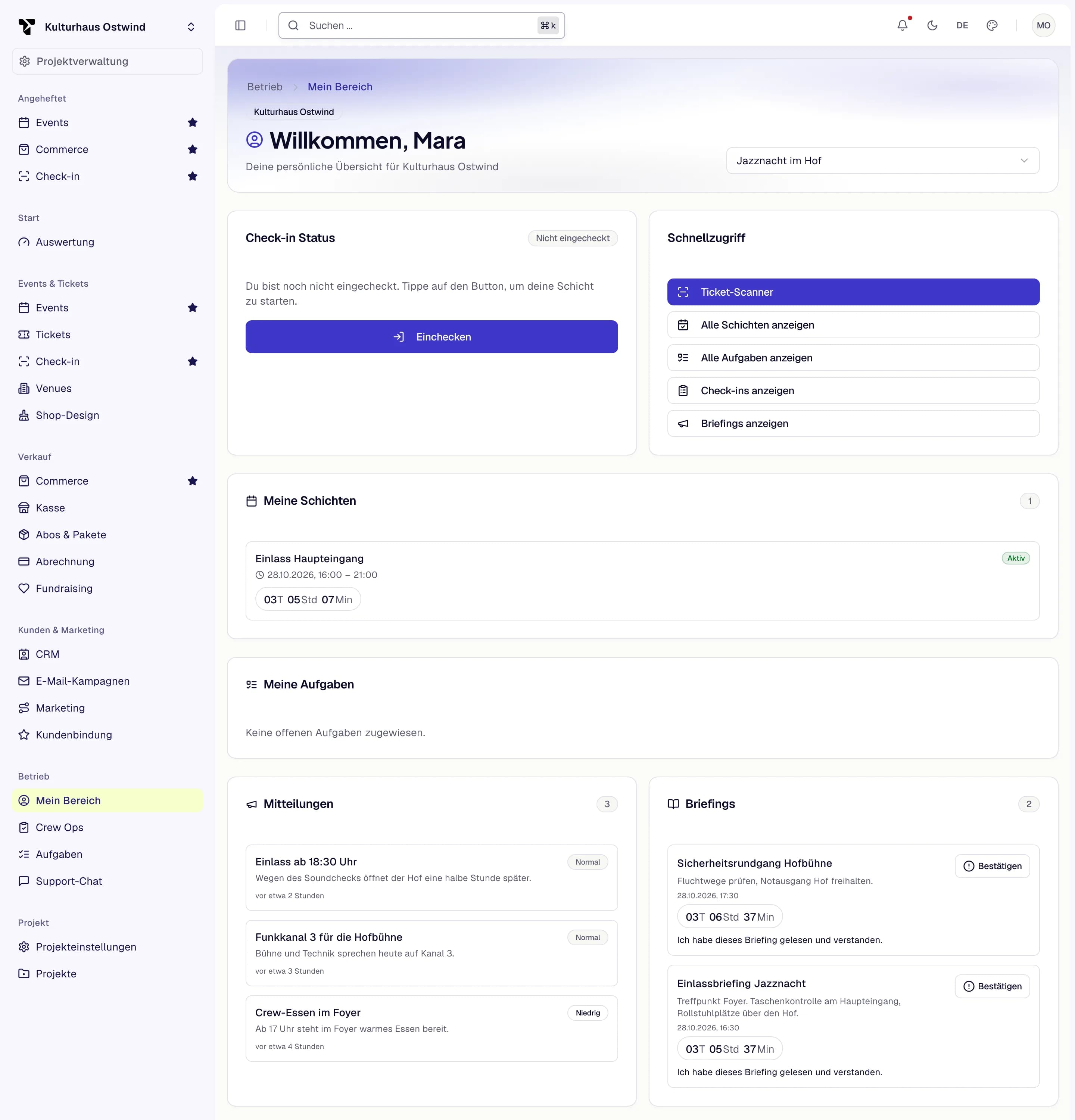
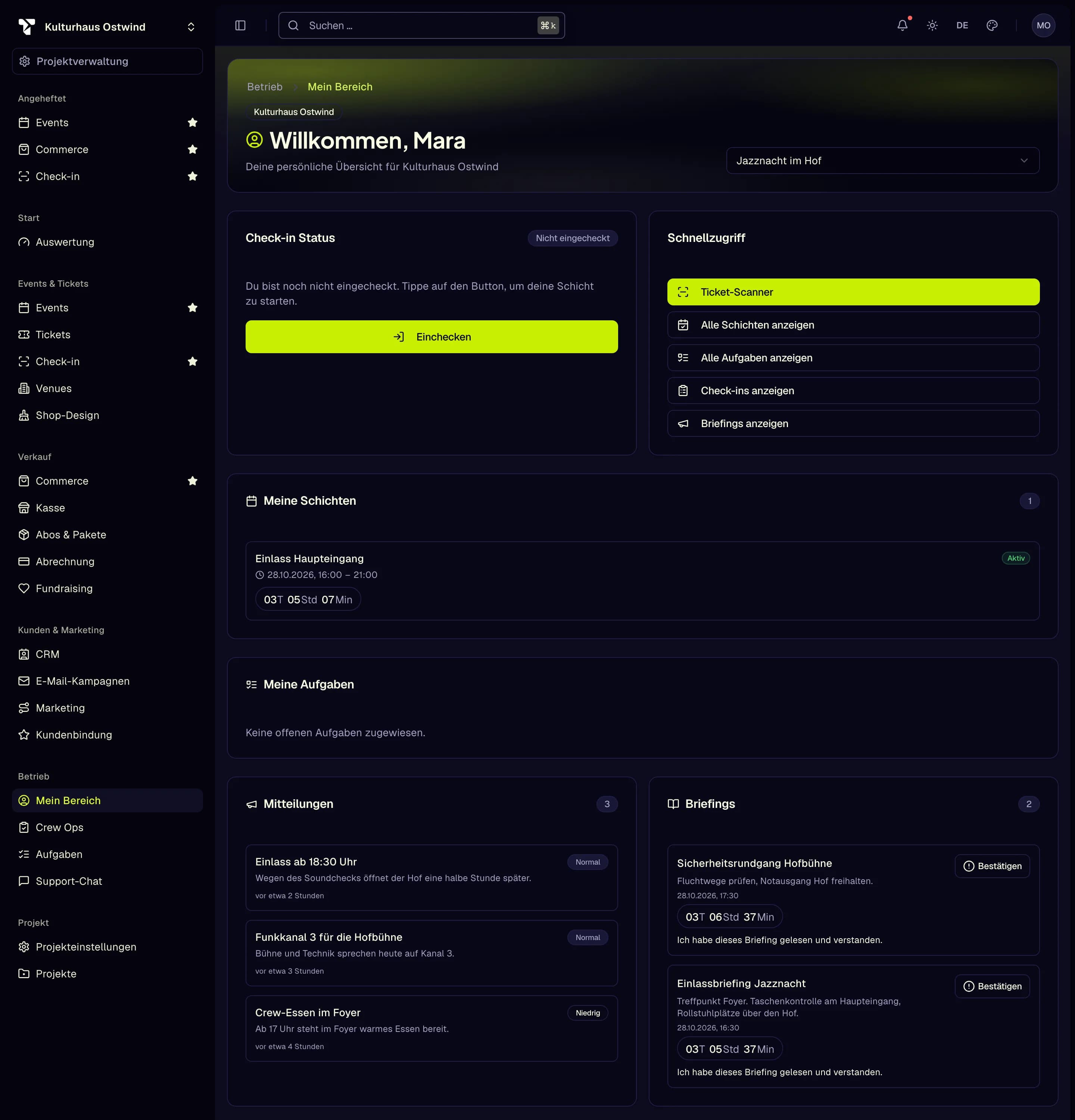
- Event auswählen…
- Check-in Status
- Einchecken
- Schnellzugriff
- Briefing bestätigen
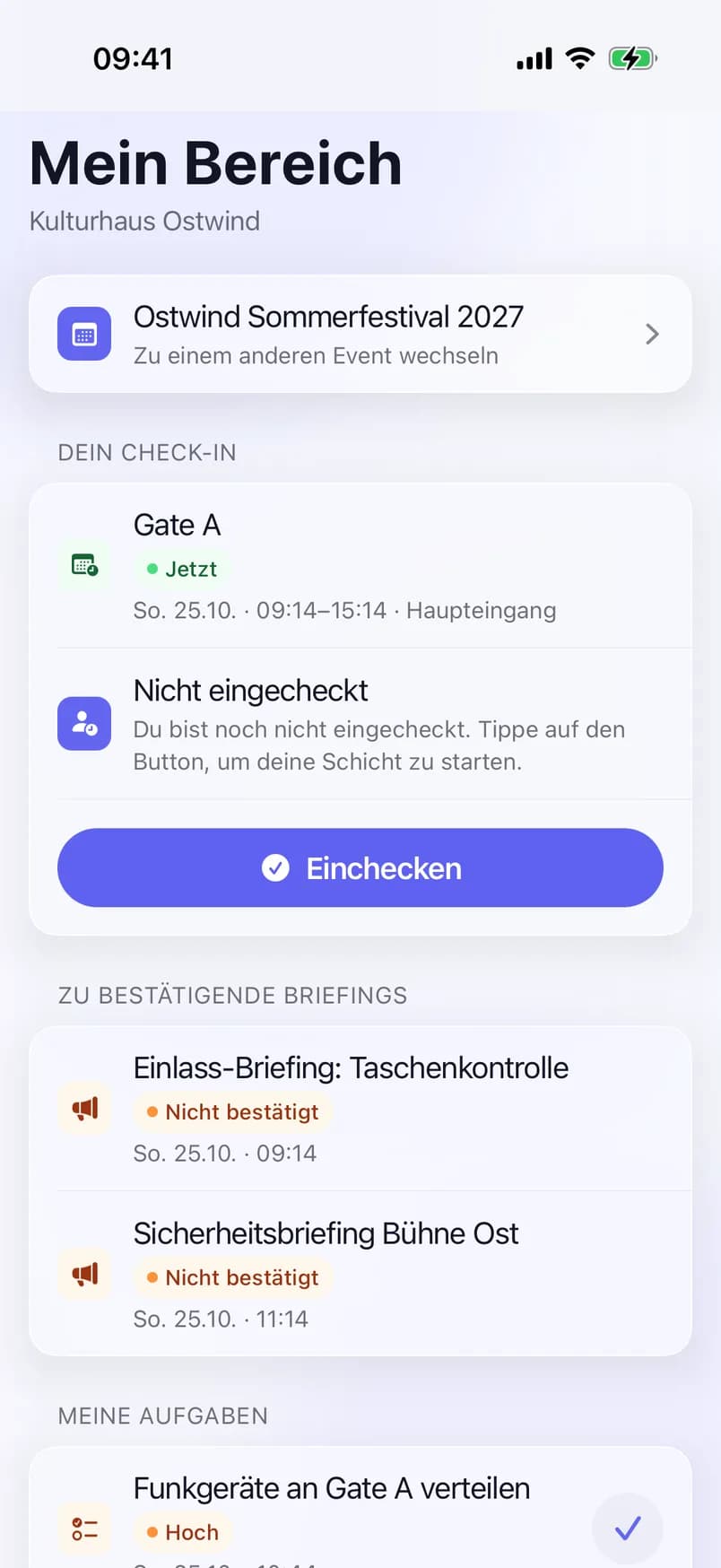
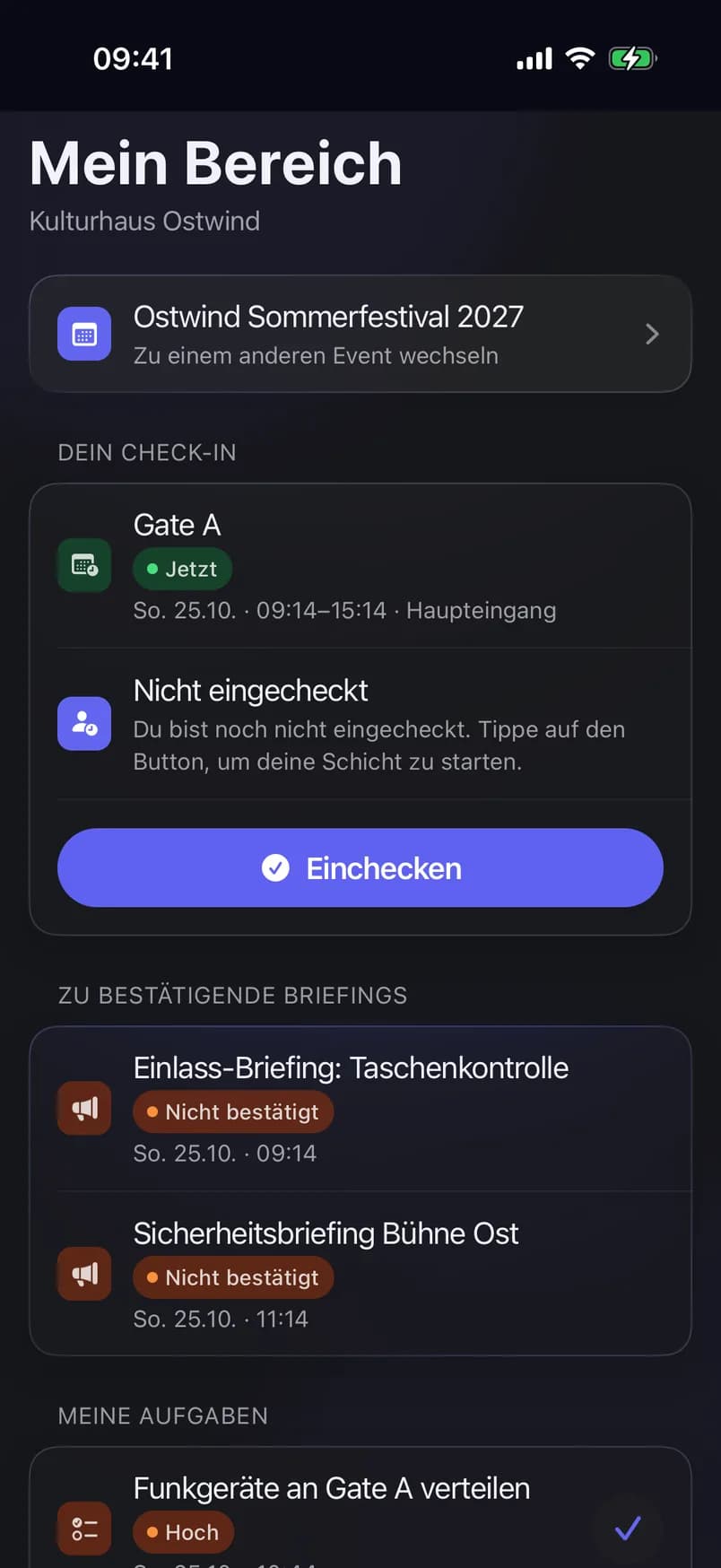
- Event auswählen
- Dein Check-in und nächste Schicht
- Einchecken
- Zu bestätigende Briefings
- Meine Aufgaben
- Checken Sie erst ein, wenn Sie vor Ort sind. Der Check-in ist Ihr Arbeitszeitnachweis für die Schicht.
- Ist der Check-in noch nicht offen, sind Sie zu früh. Ist er schon geschlossen, fragen Sie Ihre Crew-Leitung; sie kann Sie einchecken.
- Einchecken braucht eine Verbindung. Offline sagt Ihnen die App, dass es wieder geht, sobald Sie online sind.
- Wann Sie arbeiten können, teilen Sie Ihrer Crew-Leitung in der App unter Meine Arbeit → Verfügbarkeit mit.
Einzelheiten: Mein Bereich · Crew-Check-in und Verfügbarkeit
Projektbuchhalter
7. Bestellungen finden und erstatten
Wo: Verkauf → Commerce → Tab Bestellungen Wer darf das: Billing einsehen zum Ansehen, Billing verwalten zum Erstatten. Projektbuchhalter haben beides.
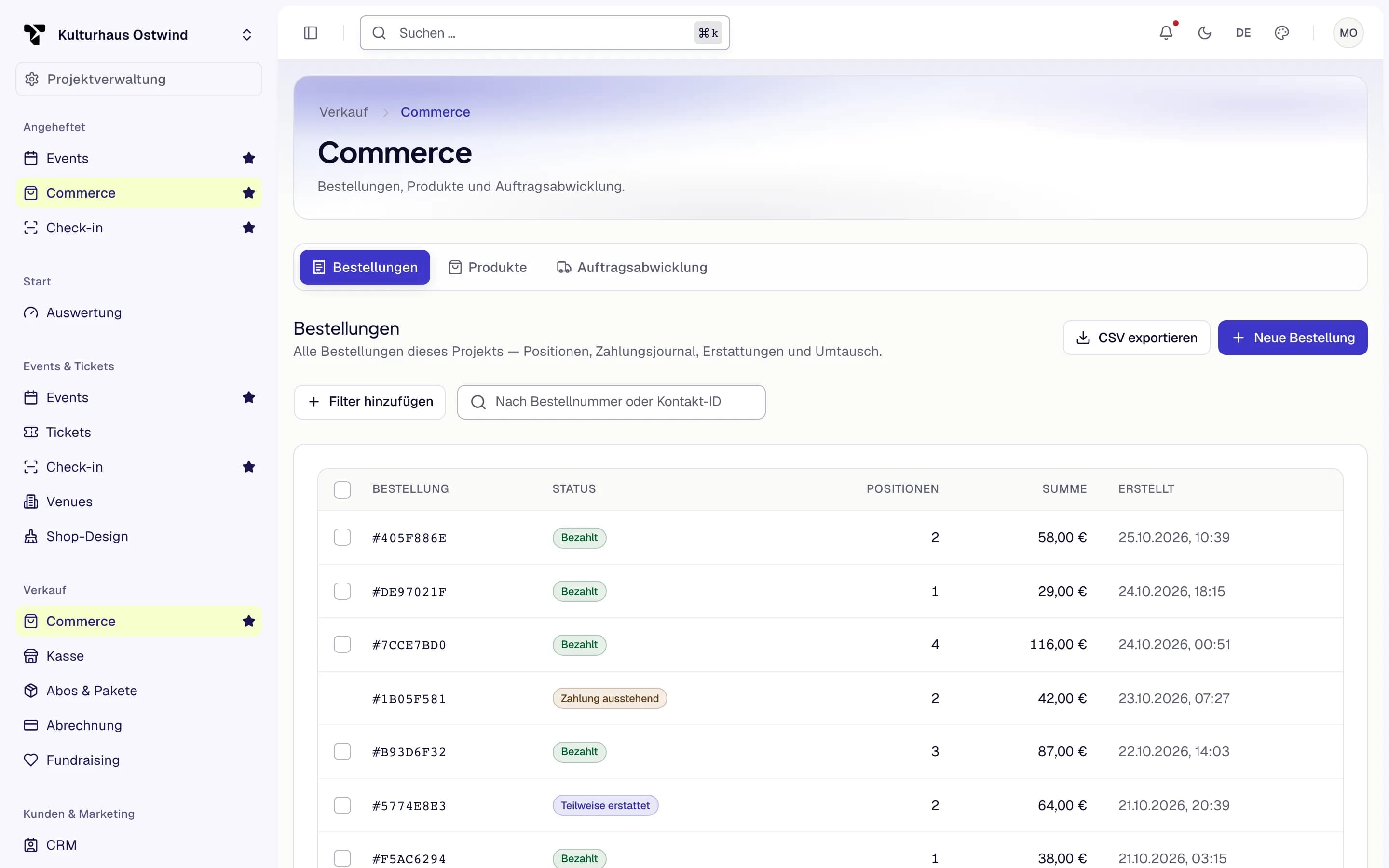
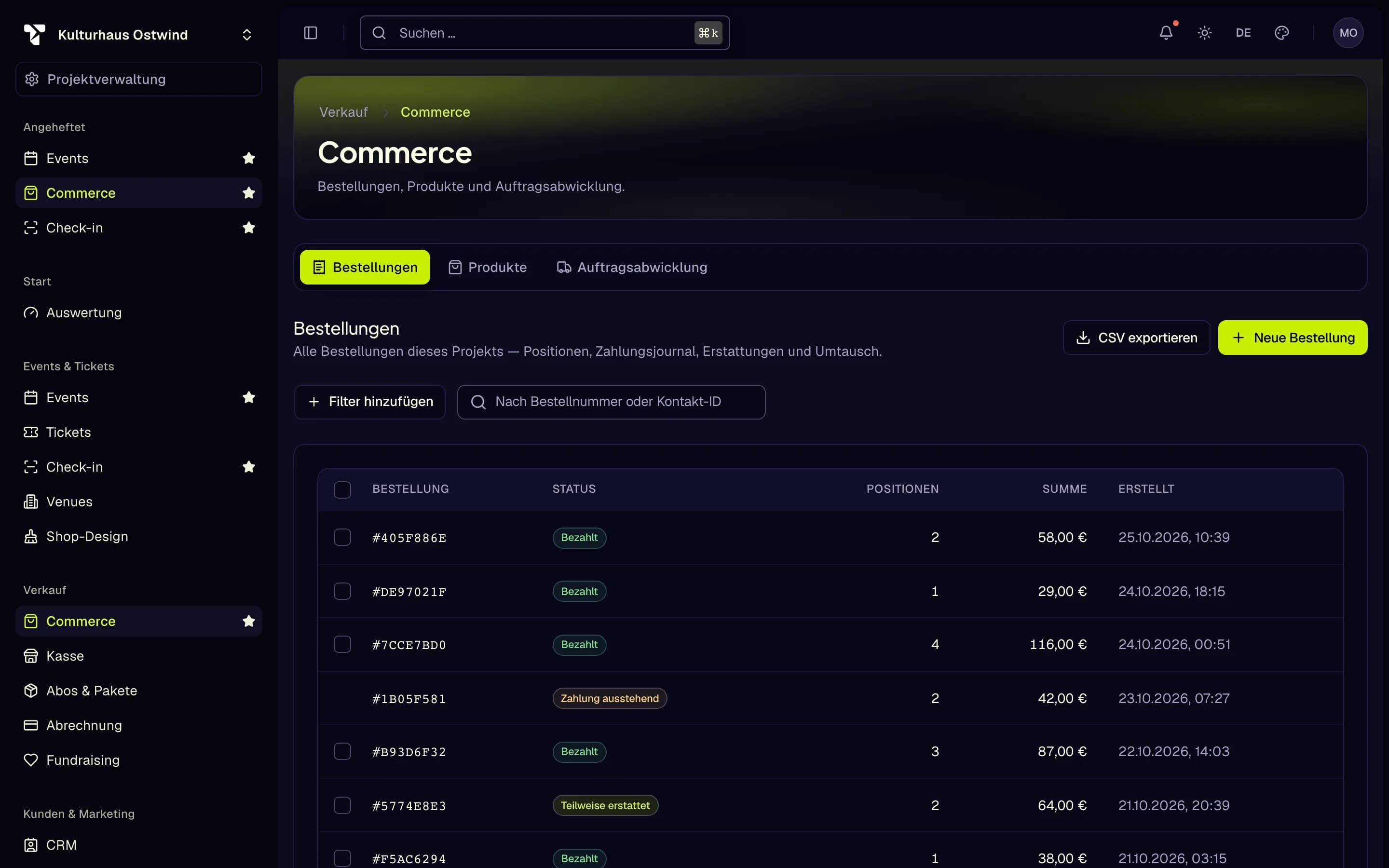
- Tab Bestellungen
- Nach Bestellnummer suchen
- Filter hinzufügen
- CSV exportieren
- Neue Bestellung
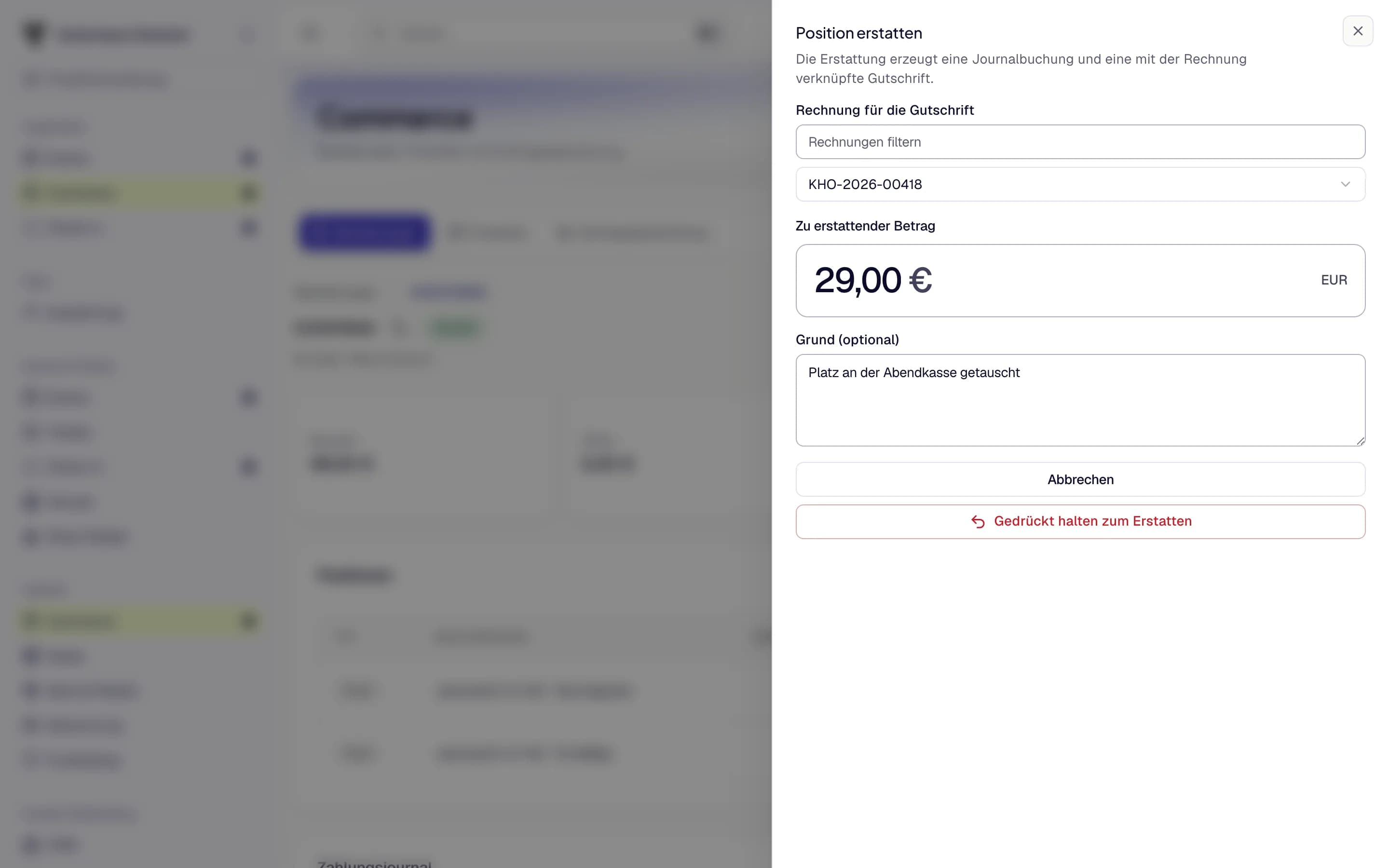
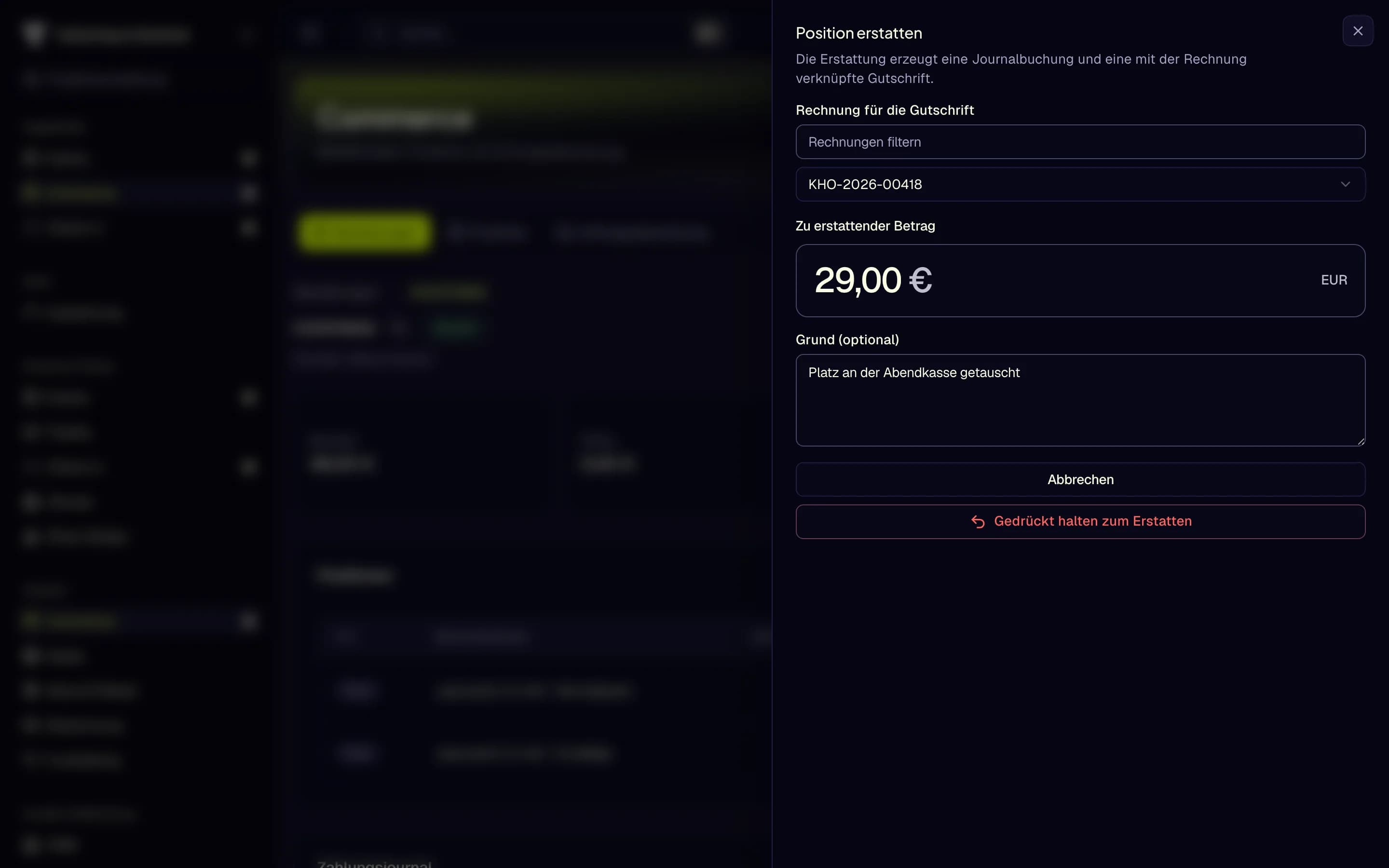
- Rechnung für die Gutschrift
- Zu erstattender Betrag
- Grund
- Gedrückt halten zum Erstatten
- Eine Positionserstattung lässt die Tickets gültig. Nutzen Sie Bestellungen erstatten, wenn die Tickets ebenfalls ungültig werden sollen.
- Erstattungen gehen über den Zahlungsanbieter zurück, mit dem der Käufer bezahlt hat. Kostenlose Bestellungen haben keine Rechnung und lassen sich nicht erstatten.
- Eine Erstattung lässt sich nicht rückgängig machen. Stimmen Sie Erstattungen außerhalb der Rückerstattungsregeln des Events vorher mit der Projektleitung ab.
- Rückbuchungen (Chargebacks) beantworten Sie im Dashboard des Zahlungsanbieters, nicht in TixFin.
Einzelheiten: Bestellungen und Kasse · Zahlungen
8. Rechnungen, Gutschriften und Exporte
Wo: Verkauf → Abrechnung → Tab Rechnungen Wer darf das: Billing einsehen zum Lesen und Herunterladen, Billing verwalten zum Stornieren einer Rechnung
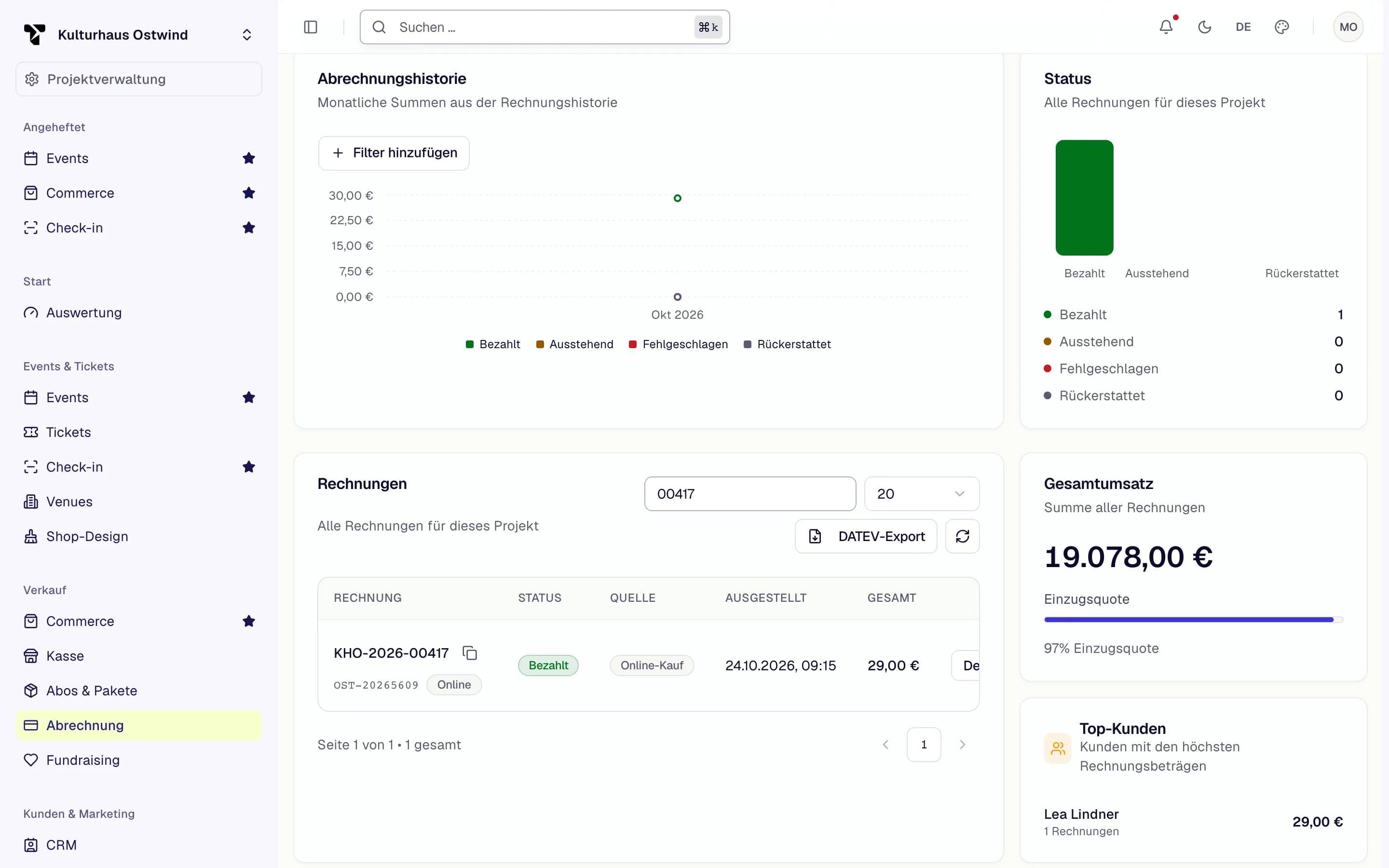
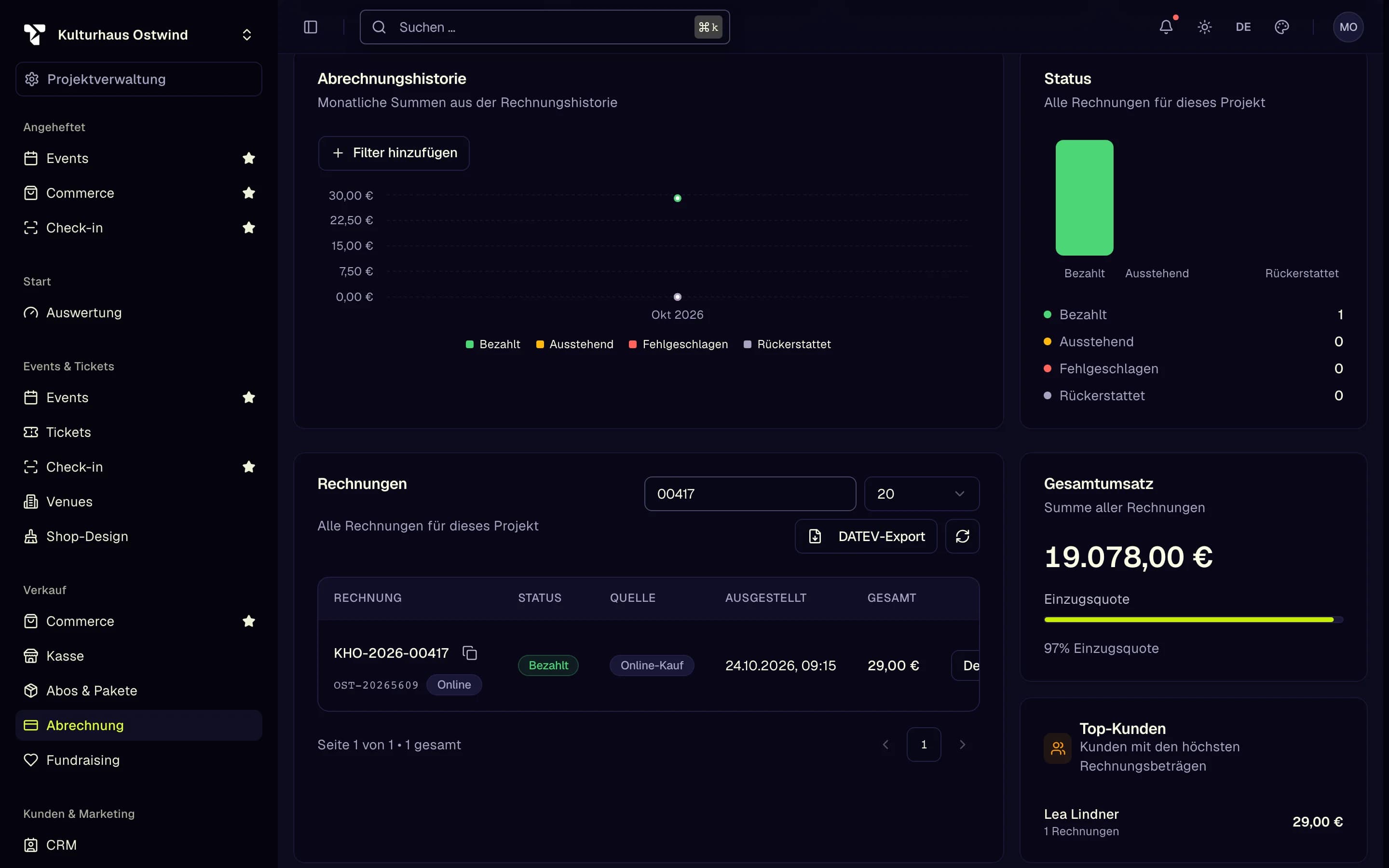
- Nach Rechnungsnummer suchen
- Rechnung öffnen
- Status
- Eine ausgestellte Rechnung lässt sich nie bearbeiten oder löschen. Korrigieren Sie sie mit einer Gutschrift und stellen Sie eine neue aus.
- Rechnungen von der Kasse werden nicht per E-Mail verschickt. Laden Sie das PDF herunter und senden Sie es selbst, wenn der Käufer danach fragt.
- Klären Sie die DATEV-Kontenlänge unter Compliance vor dem ersten Export mit Ihrer Steuerberatung.
Einzelheiten: Rechnungen
9. Steuerprüfungen
Wo: Abrechnung → Dokumente → Steuern, Tab Prüfungen Wer darf das: Steuerentscheidungen einsehen, Steuer-Konfiguration verwalten und Steuer-Prüffälle entscheiden. Projektbuchhalter haben alle drei.
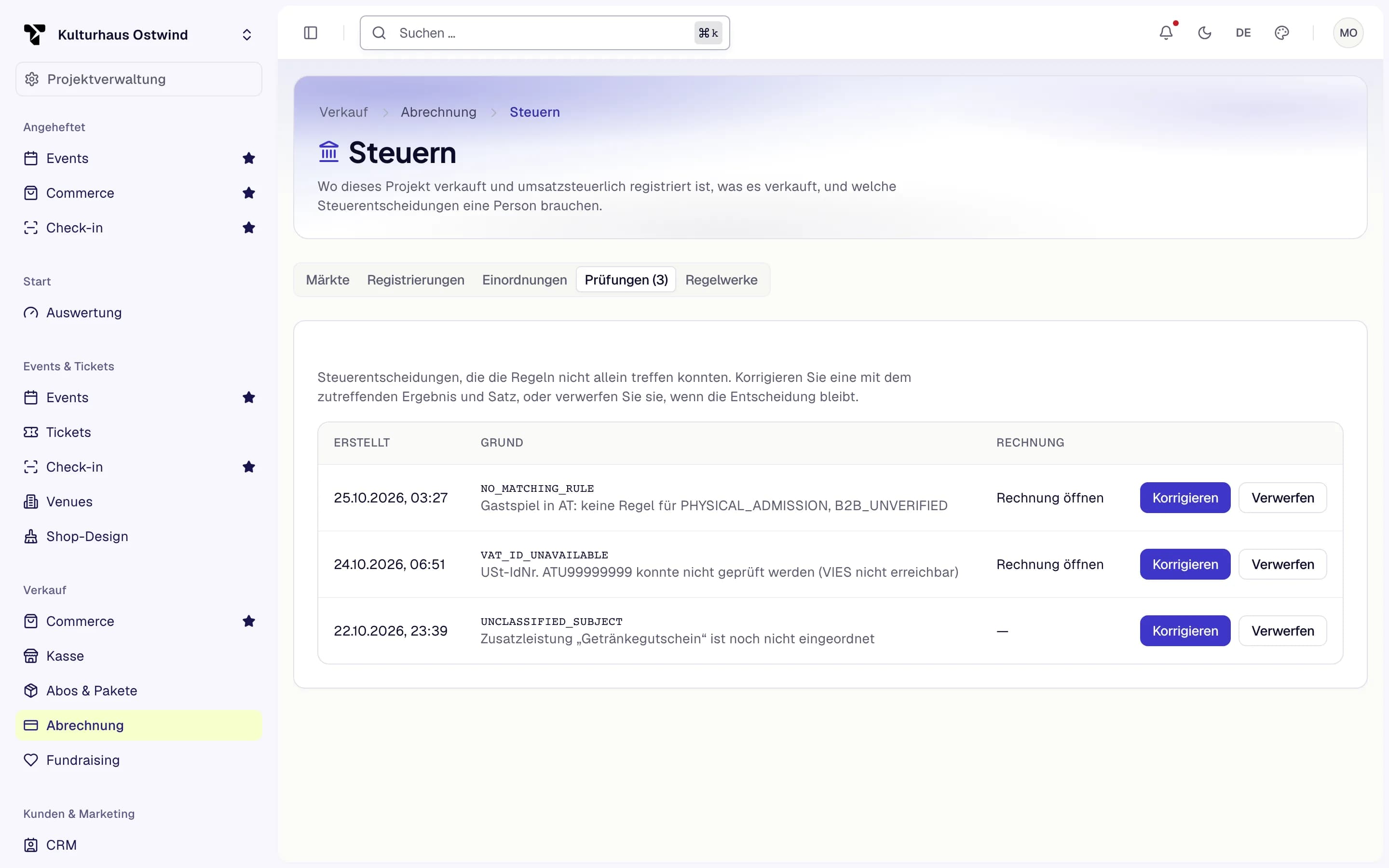
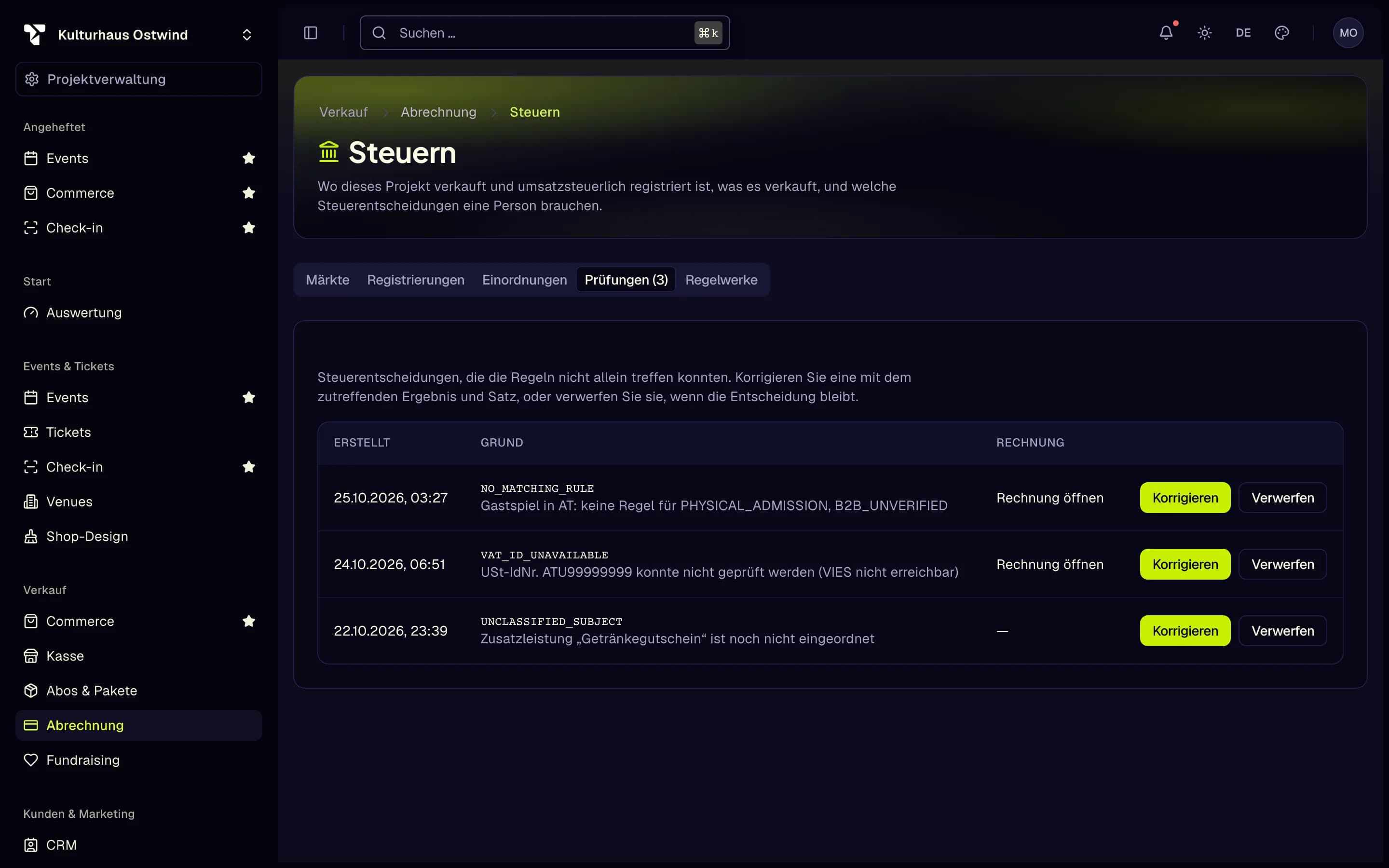
- Prüfungen
- Rechnung öffnen
- Korrigieren
- Verwerfen
- Einordnungen
- Eine Korrektur wird mit Ihrer Begründung gespeichert, die ursprüngliche Entscheidung bleibt erhalten. Geben Sie eine Belegreferenz an, wenn Sie eine haben.
- Nicht eingeordnete Artikel landen immer in der Prüfung. Ordnen Sie neue Ticket-Typen und Produkte ein, sobald es sie gibt.
Einzelheiten: Steuern