
 TixFin
Medien-Uploads
Einen Fotografen oder eine Agentur Dateien in ein Projekt hochladen lassen
Mit einem Upload-Schlüssel kann jemand außerhalb Ihres Teams – ein Fotograf, eine Agentur oder ein Werkzeug, das Sie betreiben – Dateien in ein Projekt hochladen, und sonst nichts. Uploads nutzen das offene, fortsetzbare Upload-Protokoll tus, sodass eine abgebrochene Verbindung dort weitermacht, wo sie stand.
Einen Schlüssel ausstellen
Sie brauchen die Berechtigung Mitglieder verwalten. Beim Ausstellen und Widerrufen wird Ihr zweiter Faktor abgefragt, sofern Sie ihn nicht in den letzten zehn Minuten bestätigt haben.
- Öffnen Sie Projekteinstellungen → Team & Rechte → Medien-Uploads
- Geben Sie unter Upload-Schlüssel ausstellen an, wer ihn erhält (zum
Beispiel
fotografin-anna: Buchstaben, Ziffern, Bindestrich, Unterstrich und Punkt, bis zu 64) - Legen Sie fest, wie viele Tage er gültig ist (1 bis 365; wählen Sie die kürzeste Zeit, die der Auftrag braucht)
- Klicken Sie auf Schlüssel ausstellen und kopieren Sie ihn – er wird nur einmal angezeigt
- Geben Sie ihn über einen sicheren Weg an den Inhaber weiter
Die Liste Upload-Schlüssel zeigt jeden Schlüssel des Projekts mit Status, Ablaufdatum und letzter Nutzung. Widerrufen sperrt einen Schlüssel ab seiner nächsten Anfrage; ein verlorener Schlüssel wird widerrufen und neu ausgestellt, nie wiederhergestellt.
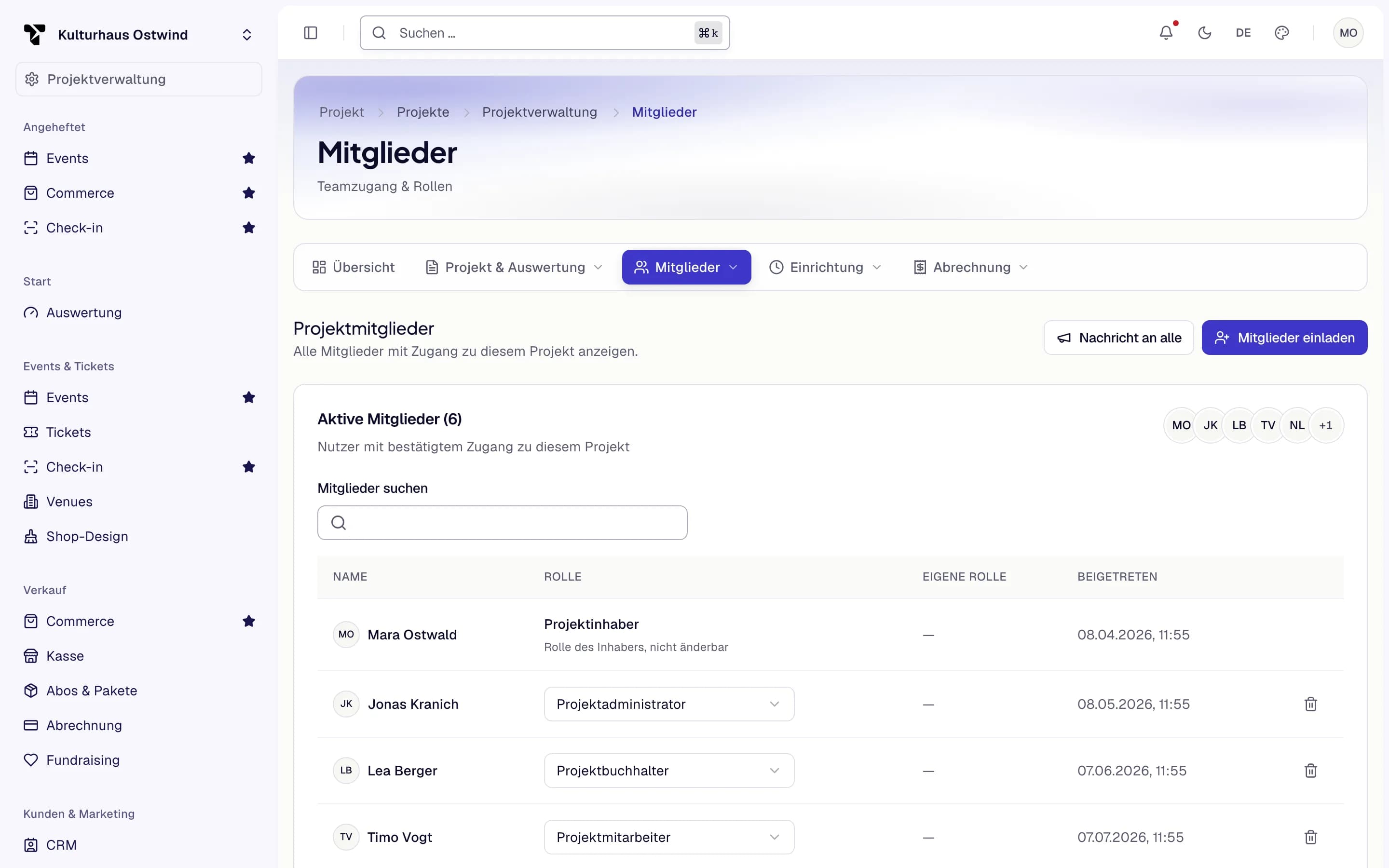
- Mitglieder suchen
- Rolle ändern
- Mitglied entfernen
- Mitglieder einladen
- Nachricht an alle
Ein Schlüssel gehört zu genau einem Projekt. Er kann nichts lesen, nicht für ein anderes Projekt handeln und nicht zur Anmeldung verwendet werden.
So lädt der Inhaber hoch
Der Schlüssel funktioniert mit jedem tus-1.0-Client auf einem Server oder in
einem Skript, zum Beispiel tus-js-client, Uppy oder die tusd-Werkzeuge. Er
gehört nie in eine Webseite, eine App oder ein geteiltes Repository: Wer ihn
lesen kann, kann damit hochladen.
- Endpunkt:
https://api.tixfin.com/media/uploads(in der Beta:https://beta-api.tixfin.com/media/uploads) - Header bei jeder Anfrage:
Authorization: Bearer <key>(oderX-Upload-Key: <key>, wenn der Client den Authorization-Header für etwas anderes braucht) - Stücke von höchstens 5 MB, bei langsamer Verbindung kleiner: Jede Anfrage muss innerhalb einer Minute fertig sein, und eine abgebrochene Anfrage zählt nicht.
- Höchstens vier Uploads gleichzeitig pro Schlüssel; weitere werden mit
429und einemRetry-Afterbeantwortet.
import { Upload } from "tus-js-client";

const upload = new Upload(file, {
  endpoint: "https://api.tixfin.com/media/uploads",
  headers: { Authorization: `Bearer ${process.env.TIXFIN_MEDIA_KEY}` },
  chunkSize: 5 * 1024 * 1024,
});
upload.start();
Nach dem Upload
Jede Datei wird vor der Veröffentlichung auf Schadsoftware geprüft, und bei
Bildern und PDFs werden versteckte Metadaten entfernt. Eine HEAD-Anfrage an
die Adresse des Uploads meldet den Fortschritt im Header
Tixfin-Upload-State; sobald er available meldet, ist die Datei auf dem
Medien-Host unter /media/<project id>/<upload id> veröffentlicht. Dabei ist
<upload id> der letzte Teil der Adresse, unter der der Upload angelegt
wurde.
| Status | Bedeutung |
|---|---|
401 | Der Schlüssel fehlt, ist falsch, widerrufen oder abgelaufen |
403 | Der Schlüssel gehört zu einem anderen Projekt |
408 | Der Upload hat aufgehört zu senden; per HEAD den Offset abfragen und fortsetzen |
413 | Die Datei ist größer, als der Server annimmt (100 MB pro Upload) |
429 | Zu viele Anfragen oder Uploads gleichzeitig; Retry-After abwarten |